
在使用excel的情况下,为了更好地便捷访问数据信息,有时候想在鼠标光标选定某一单元格的情况下突显显示单元格所属的行和列。那麼,该怎么做呢?下边一起来瞧瞧吧!
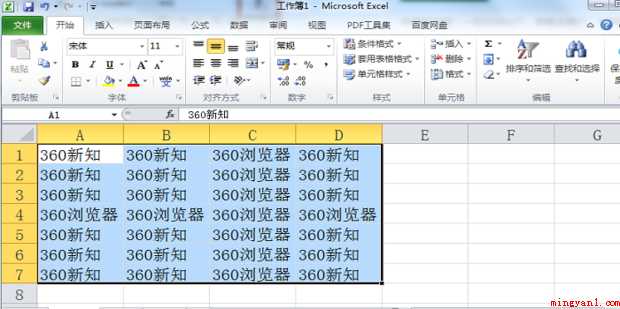
1、选定要使用的范畴。
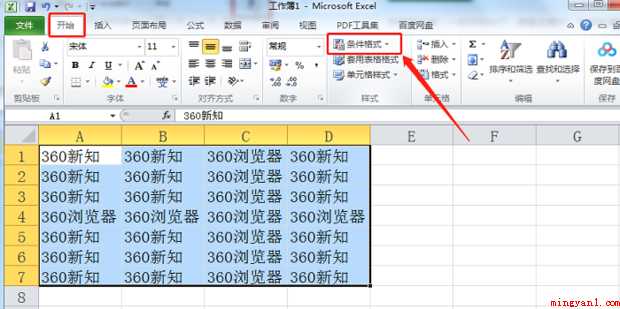
2、点击进行【逐渐】中的【条件格式】。
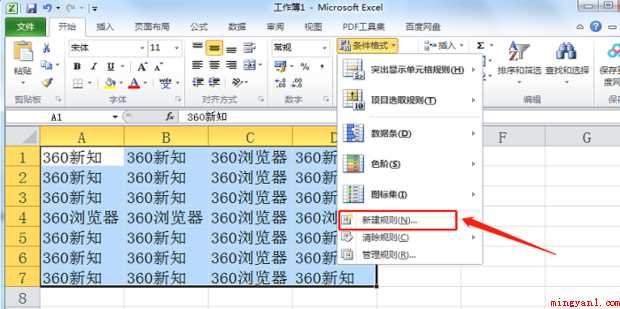
3、在弹出来的下拉列表点击【新创建标准】。
4、点击【应用公式计算明确要设定文件格式的单元格】。
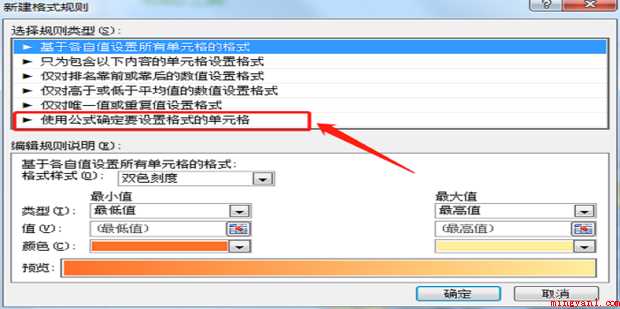
5、如下图:键入【=(cell("row")=row()) (cell("col")=column())】,点击【文件格式】。
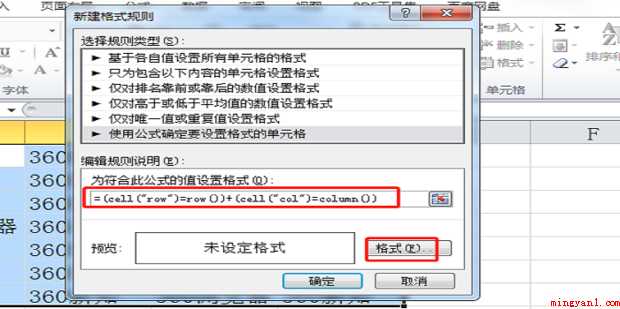
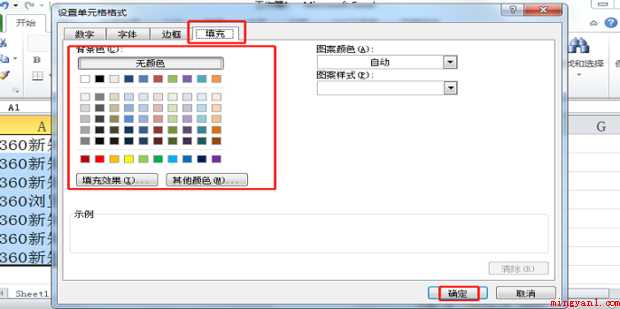
6、点击【添充】,挑选【颜色】,点击【明确】。
7、点击【明确】。
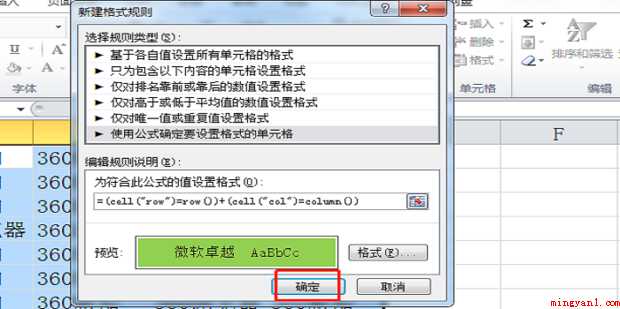
8、如下图:选定随意一个单元格,再按住【F9】,就可以完成突显该单元格行和列的实际效果。
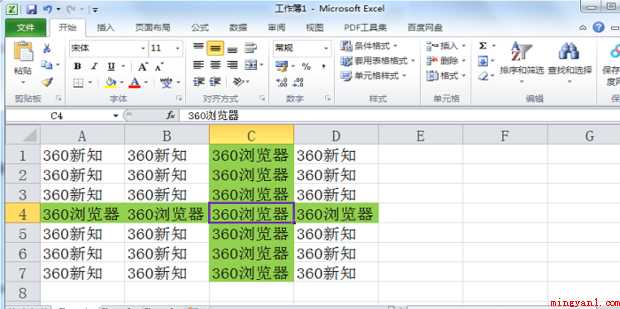
以上是有关怎样点击excel表的单元格时行和列都有颜色显示的所有内容。
- END -
- 上一篇: 如何炸酱(如何炸酱的具体操作步骤)
- 下一篇: 如何烙饼(油渣烙饼的做法)
相关文章
-

如何炸酱(如何炸酱的具体操作步骤)
如何炸酱(如何炸酱的具体操作步骤)
- 互联网
- 2026年04月17日
-

如何炸薯条脆而不软(如何炸薯条脆而不软的详细操作)
如何炸薯条脆而不软(如何炸薯条脆而不软的详细操作)
- 互联网
- 2026年04月17日
-

如何炸油饼又软又蓬松(小面团的做法,简单又好吃)
如何炸油饼又软又蓬松(小面团的做法,简单又好吃)
- 互联网
- 2026年04月17日
-

如何烙饼(油渣烙饼的做法)
如何烙饼(油渣烙饼的做法)
- 互联网
- 2026年04月17日
-

如何烤面包(如何处理这些面包可以让它们味道更好)
如何烤面包(如何处理这些面包可以让它们味道更好)
- 互联网
- 2026年04月17日
-

如何煎牛排(在家自己怎么煎牛排具体步骤如下)
如何煎牛排(在家自己怎么煎牛排具体步骤如下)
- 互联网
- 2026年04月17日




