win10如何设置定时关机
- 作者: 五速梦信息网
- 时间: 2026年04月17日 13:53
电脑是可以设置自动定时关机的,这样比较适用于电脑正在下载或者更新系统的时候,不过Windows系统不同,设置定时关机的代码也是不一样的,那么win10如何设置定时关机?下面一起来看看吧。

1、和别的Windows系统一样,需要在运行窗口输入固定的代码才行,win10系统快速打开运行的方法有两种,一种是按住快捷键win+R,另外一种则是点击电脑左下角的小娜,然后输入“运行”两字。
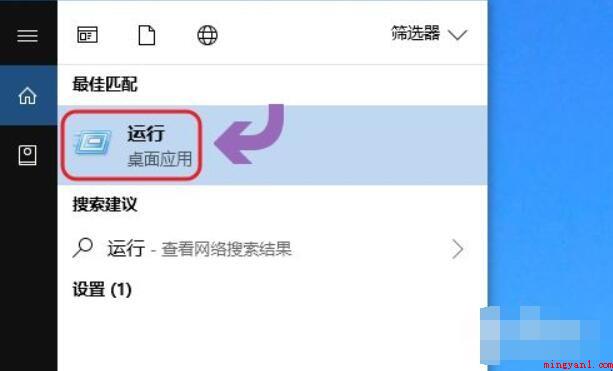
2、想要定时关机,那么输入命令“shutdown-s-t时间”(注:这里的时间是以秒为计量单位),比如说想要在一小时后关机,那么时间这里改为3600。
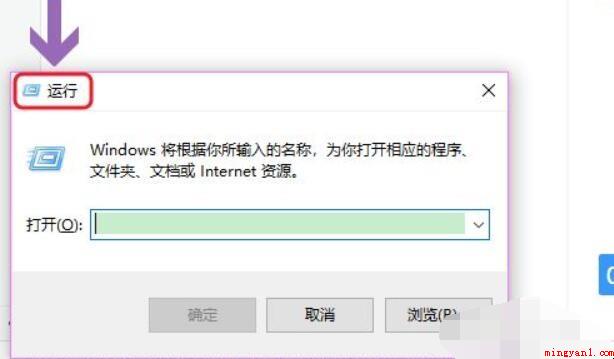
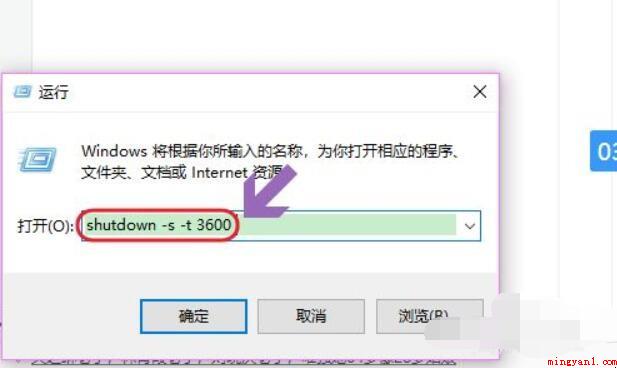
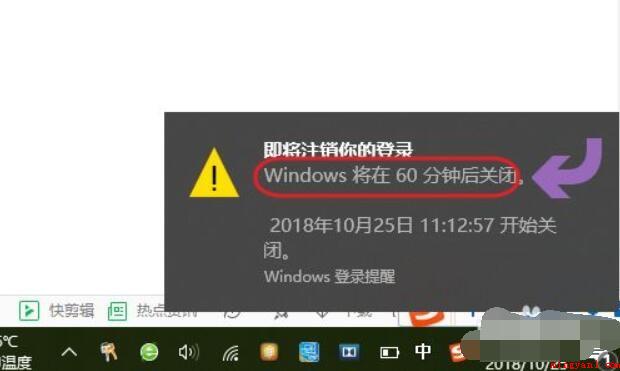
3、点击运行窗口的“确定”或者按下回车键以后,电脑桌面的右下角就会弹出关机的提示窗口。
4、以上这种定时关机是通过倒计时的方式来进行,如果我们想在固定的某个时间点关机,那么命令为“at时间shutdown-s”,比如说想要在晚上十点整关机,运行窗口输入“at 22:00 shutdown-s”即可。
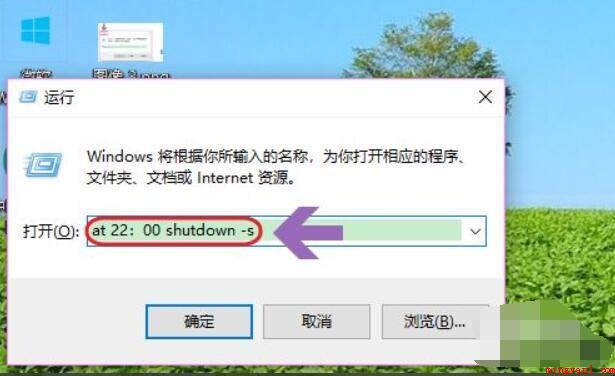
5、不过第二种关机方法,系统不会有提示,如果我们中途又不想在设定的时间关机了,那么依旧打开运行窗口,将命令更改为“shutdown-a”,我们会看到桌面右下角弹出了取消关机的提示。


关于win10如何设置定时关机的相关内容就介绍到这里了。
- END -
- 上一篇: win10如何解除计算机的限制(华为MateBook X演示机型:win10 20H2)
- 下一篇: Win10如何设置开机自动启动项(天逸510Pro14IMB操作系统:Windows 10Wi)
相关文章
-

win10如何解除计算机的限制(华为MateBook X演示机型:win10 20H2)
win10如何解除计算机的限制(华为MateBook X演示机型:win10 20H2)
- 互联网
- 2026年04月17日
-

win10如何获得最高权限(win10最高权限的操作步骤)
win10如何获得最高权限(win10最高权限的操作步骤)
- 互联网
- 2026年04月17日
-

win10如何更改管理员名字
win10如何更改管理员名字
- 互联网
- 2026年04月17日
-

Win10如何设置开机自动启动项(天逸510Pro14IMB操作系统:Windows 10Wi)
Win10如何设置开机自动启动项(天逸510Pro14IMB操作系统:Windows 10Wi)
- 互联网
- 2026年04月17日
-

win10如何设置锁屏时间(win10设置锁屏时间详细步骤)
win10如何设置锁屏时间(win10设置锁屏时间详细步骤)
- 互联网
- 2026年04月17日
-

win10如何运行bat文件(bat文件是Windows平台上的一种可执行脚本,电脑升级至)
win10如何运行bat文件(bat文件是Windows平台上的一种可执行脚本,电脑升级至)
- 互联网
- 2026年04月17日