
使用Vditor将Markdown文档渲染成网页(Vite+JS+Vditor)
- 作者: 五速梦信息网
- 时间: 2026年06月19日 04:50
]*src=“.\/([^”]+).([a-zA-Z0-9]+)“\salt=”([^“])”[^>]*>/g,
    (match, p1, p2, altText) => {
    // const newSrc = `${backendUrl}/blogs/resources/images/${postId}/${p1}.${p2}`;
    const newSrc = `${p1}.${p2}`;
    const imgWithCaption = `
            <div>
                <img src="https://www.knowhub.vip/share/2/$%7BnewSrc%7D" alt="${altText}"/>
                <p>${altText}</p>
            </div>
            `;
    return imgWithCaption;
    }
);
},
## 2.2 图片居中+题注
这个配置参数是用来配置渲染成HTML页面前的回调函数,我们可以用这个回调函数做什么呢?很简单,可以用来实现一些特殊的元素设计。比如说,Markdown格式标准非常简陋,只规定了如何引入图片,但是没有规定如何设置图片的样式。HTML的文档流是从上到下、从左到右的线性布局的,默认情况下图片是放在新的一行的最左边的。但是实际上更最美观的实现是图片居中展示,并且显示题注。
例如,在这里笔者的Markdown文档中图片相关的内容及最终实现效果是:
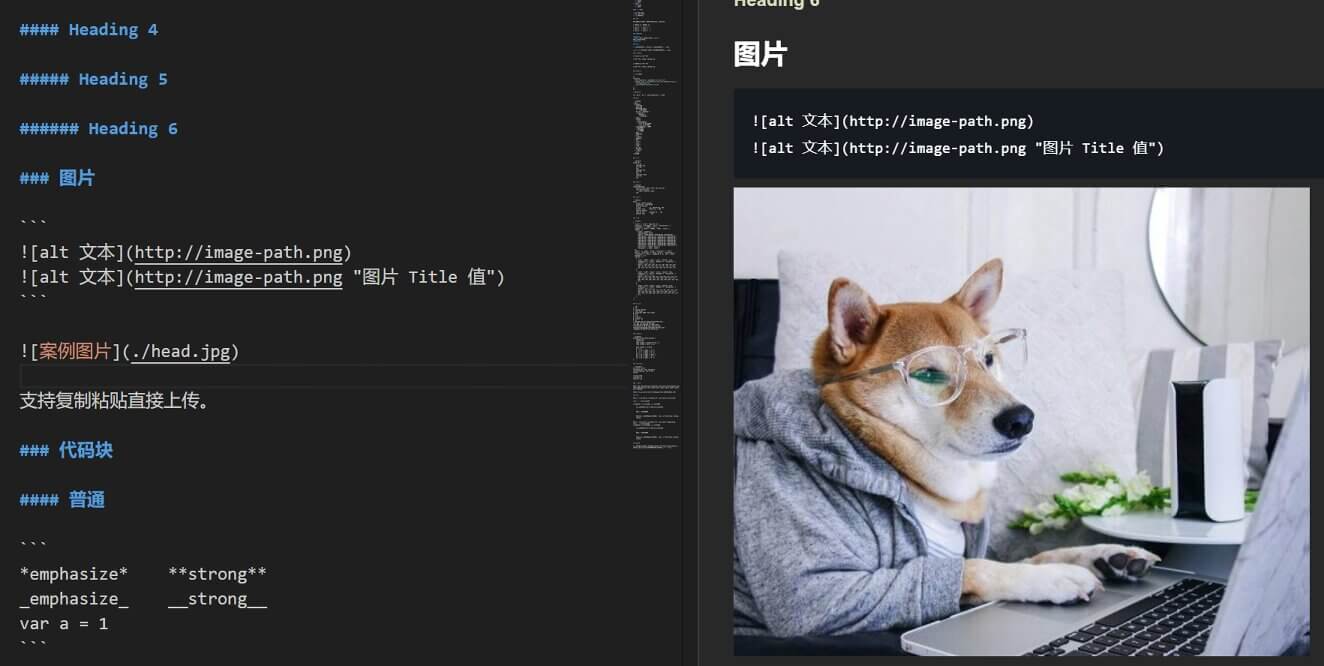
在transform指定的回调函数中,也就是这里的html其实是个HTML字符串:
```js
<h3>图片</h3>
<pre><code>

</code></pre>
<p><img src="https://www.knowhub.vip/share/2/head.jpg" alt="案例图片"/></p>
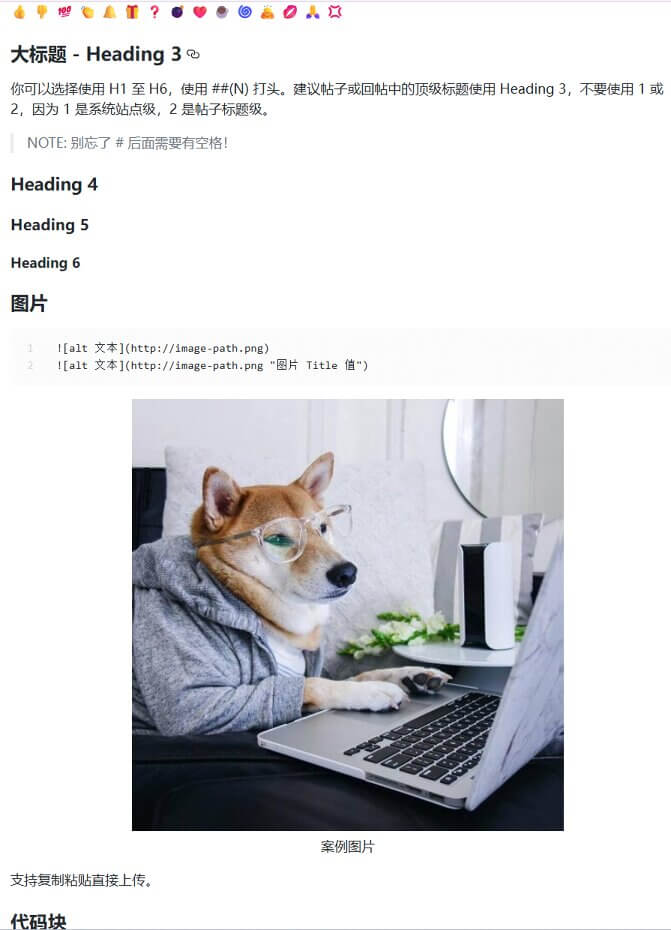
要实现图片居中,并且增加图片题注就很简单了,通过正则表达式搜索到图片的元素<p><img src="https://www.knowhub.vip/share/2/head.jpg" alt="案例图片"/></p>,将其替换成带题注并且居中的div元素,也就是:
const imgWithCaption = `
        <div>
            <img src="https://www.knowhub.vip/share/2/$%7BnewSrc%7D" alt="${altText}"/>
            <p>${altText}</p>
        </div>
        `;
最终,这个Markdown文档的图片的网页渲染效果就是:
2.3 图片源更换
笔者实现的另外一个定制功能就是实现更换图片源地址。如果我们经常编写Markdown文档就知道,因为Markdown格式是文字与图片分离的,因此对图片资源的管理是件很麻烦的事情:如果使用base64编码嵌到Markdown文档里,就会影响可读性;如果使用在线图床,要么花钱要么花精力,要么既花钱又花精力。所以笔者还是推荐使用本地相对地址,例如:

这样的写法,先保证本地文档能正常工作。但是Markdown文档在渲染成网页后这个相对地址就不一样生效了,往往需要对图片地址进行更换。更关键的是,像图片这种稍微重一点的资源最好放到CDN上,所以图片源地址的更换就是个强需求,也就是这部分代码的意思:
return html.replace(
/<img\s+[^>]*src="\.\/([^"]+)\.([a-zA-Z0-9]+)"\s*alt="([^"]*)"[^>]*>/g,
(match, p1, p2, altText) => {
// const newSrc = `${backendUrl}/blogs/resources/images/${postId}/${p1}.${p2}`;
const newSrc = `${p1}.${p2}`;
//...
}
);
先用正则表达式找到图片元素的内容,然后对图片地址进行更换,更换成域内的短地址,也可以使用域外的长地址。也就是不要在Markdown文档本身下功夫,保证本地可以正常显示即可,更多的具体的定制功能通过Vditor渲染前回调来实现。
3. 结语
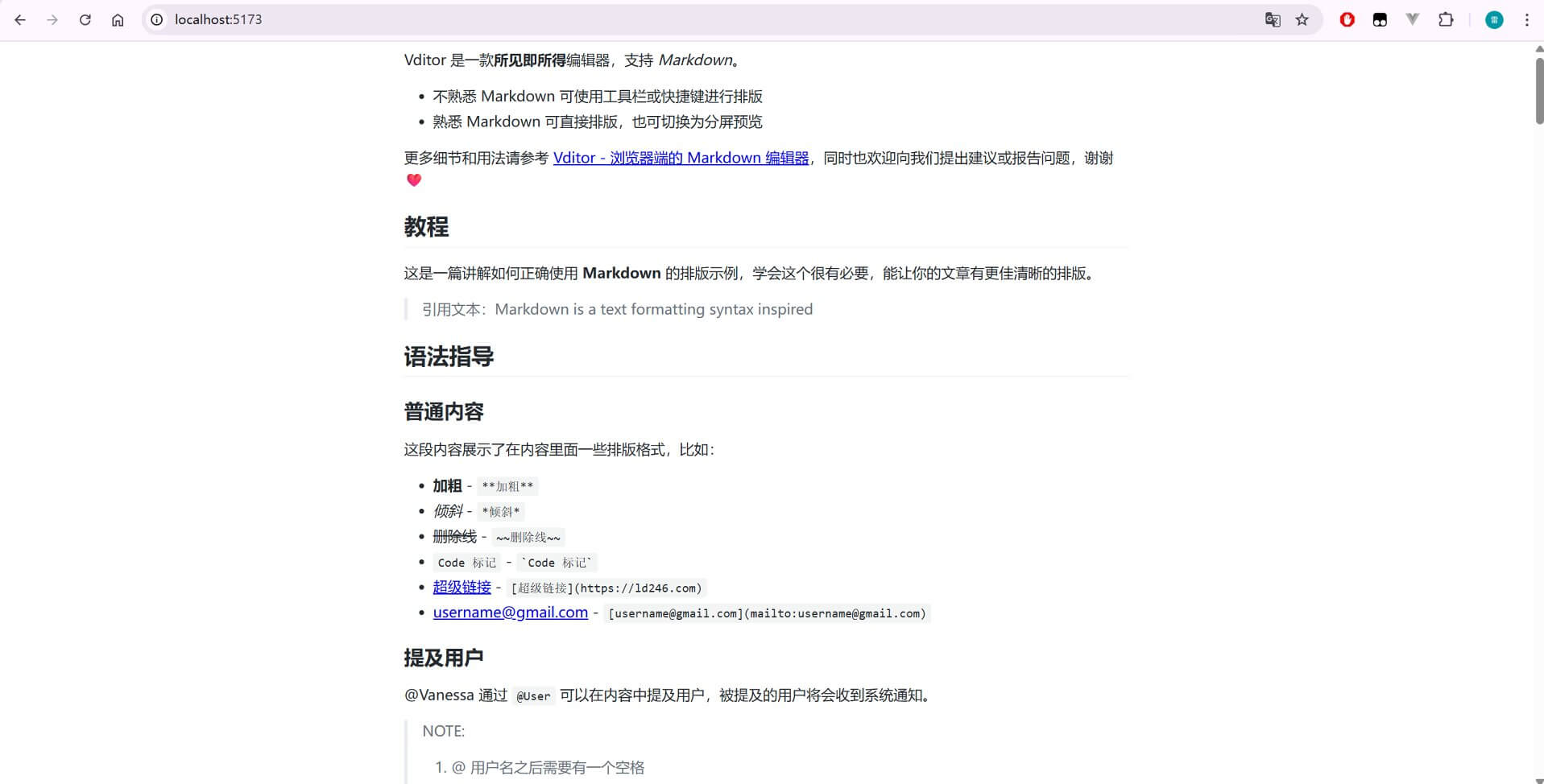
这个案例最终的显示效果如下所示:
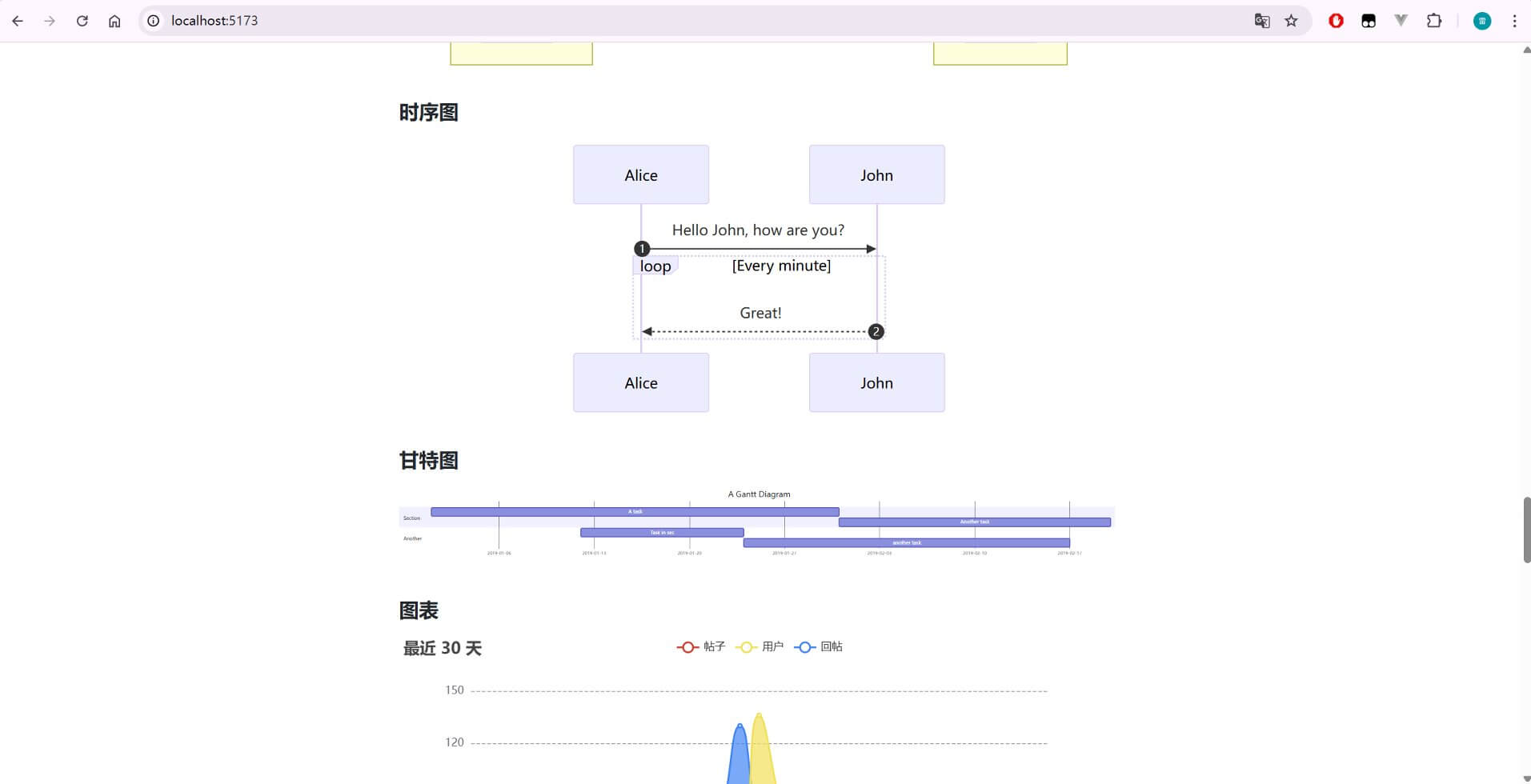
 甚至可以表现脑图、流程图、时序图、甘特图、图表、五线谱、流程图等:
 不得不说Vditor不一定是所有Markdown编辑器中最好用,但一定是功能比较全的编辑器了,至少比笔者使用过的tui.editor要强不少。其实通过这个功能,你就可以大致实现一个技术博客网站了。具体思路是:把这个渲染过程工具化,将Markdown格式的博客文档批量生成静态网页,然后通过Web服务器进行发布;其实这也是一些静态博客网站工具的实现思路。
实现代码
不得不说Vditor不一定是所有Markdown编辑器中最好用,但一定是功能比较全的编辑器了,至少比笔者使用过的tui.editor要强不少。其实通过这个功能,你就可以大致实现一个技术博客网站了。具体思路是:把这个渲染过程工具化,将Markdown格式的博客文档批量生成静态网页,然后通过Web服务器进行发布;其实这也是一些静态博客网站工具的实现思路。
实现代码
相关文章
-
使用PHPStorm自带的Git版本控制,出现Git.exe占用内存过高
使用PHPStorm自带的Git版本控制,出现Git.exe占用内存过高
- 互联网
- 2026年06月19日
-
使用MCP C# SDK开发MCP Server + Client
使用MCP C# SDK开发MCP Server + Client
- 互联网
- 2026年06月19日
-
使用libdivide加速整数除法运算
使用libdivide加速整数除法运算
- 互联网
- 2026年06月19日
-
使用Vite创建一个动态网页的前端项目
使用Vite创建一个动态网页的前端项目
- 互联网
- 2026年06月19日
-
世界100部必看电影:你看过哪几部?
世界100部必看电影:你看过哪几部?
- 互联网
- 2026年06月19日
-
世界上最漂亮的女人(世上最美的女人:奥黛丽·赫本)
世界上最漂亮的女人(世上最美的女人:奥黛丽·赫本)
- 互联网
- 2026年06月19日







