
使用Vite创建一个动态网页的前端项目
- 作者: 五速梦信息网
- 时间: 2026年06月19日 04:50
1. 引言
虽然现在的前端更新换代的速度很快,IDE和工具一批批的换,但是我们始终要理解一点基本的程序构建的思维,这些环境和工具都是为了帮助我们更快的发布程序。笔者还记得以前写前端代码的时候,只使用文本编辑器,然后在浏览器中刷新就可以了。对于纯前端项目,其实这样也是很方便的。不过一旦涉及到文件资源访问的问题就麻烦了,因为浏览器的安全限制,不能访问域以外的资源。那么你就需要将其部署到Web服务器中,这意味着你要起个服务器。另外,调试的时候也要每次都刷新页面;第三方依赖包的引入也是问题,需要自己去管理,然后进行引入。于是,像Vite这样的前端开发与构建工具就出现了,它可以帮助你将上述这些步骤自动化处理,加快你的前端程序的编程效率。这里笔者就总结一下如何使用Vite创建动态网页的前端项目。
2. 操作
首先,安装Node.js和npm。Node.js是JavaScript 的运行时环境,npm是一个包管理和任务运行工具,安装过程比较简单,这里就不复述了。 接下来,选择一个文件夹,在终端中运行以下命令来创建项目:
npm create vite@latest my-native-js-app
这时,终端会让你选择一个框架:
> npx
> create-vite my-native-js-app
|
*  Select a framework:
|  > Vanilla
|    Vue
|    React
|    Preact
|    Lit
|    Svelte
|    Solid
|    Qwik
|    Angular
|    Marko
|    Others
—
这里笔者选择使用Vanilla,表示使用原生的模板,不使用任何框架。接下来,终端会让你选择使用TypeScript还是JavaScript:
> npx
> create-vite my-native-js-app
|
o  Select a framework:
|  Vanilla
|
*  Select a variant:
|  > TypeScript
|    JavaScript
—
这里笔者选择使用JavaScript。然后等待一会儿,前端项目就创建完成了,如下所示:
> npx
> create-vite my-native-js-app
|
o  Select a framework:
|  Vanilla
|
o  Select a variant:
|  JavaScript
|
o  Scaffolding project in C:\Work\js\my-native-js-app...
|
—  Done. Now run:
cd my-native-js-app
  npm install
  npm run dev
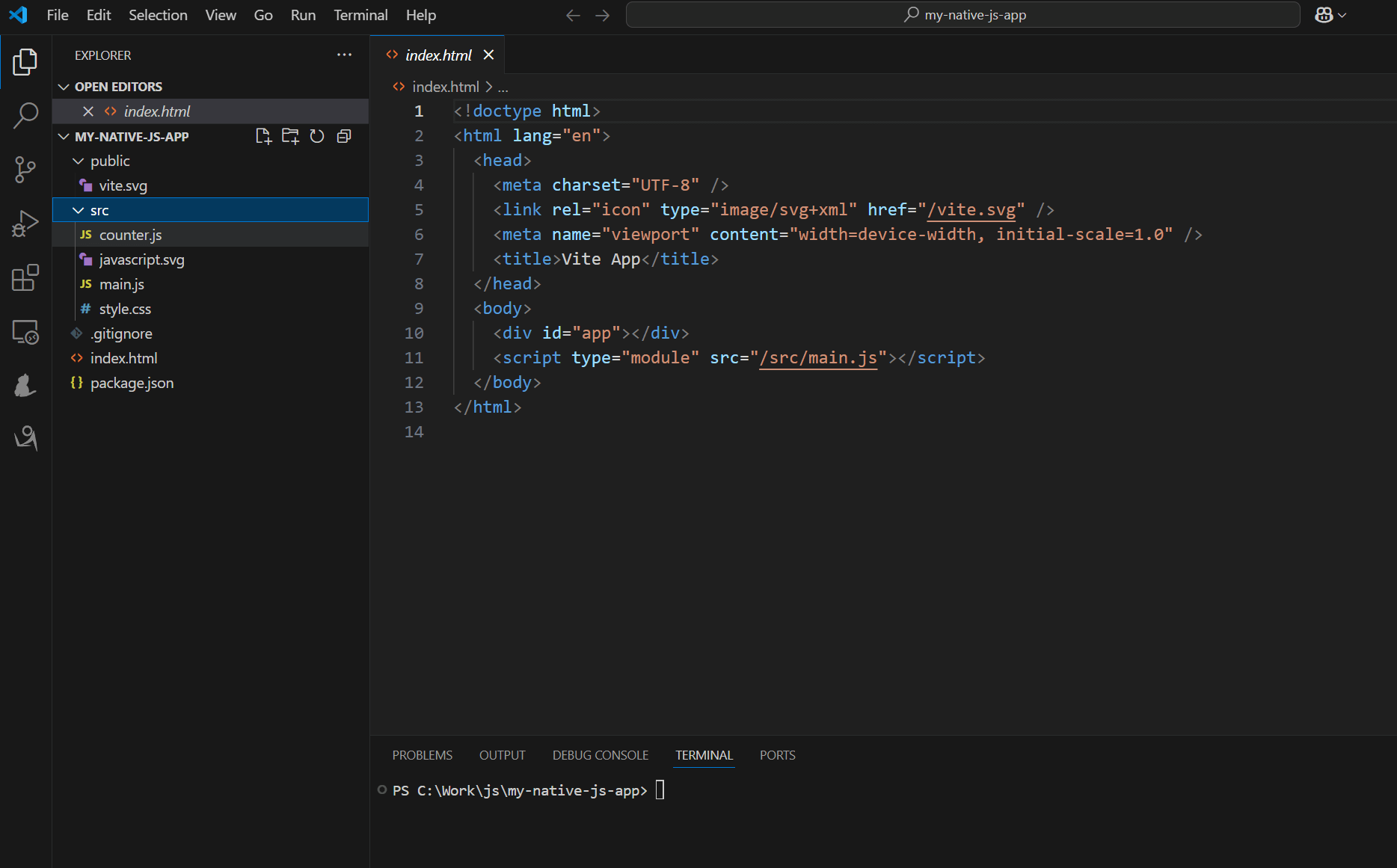
虽然可以接着使用终端,但这时就可以使用VS Code接管项目了。通过VS Code打开my-native-js-app文件夹,并启动终端,如下图所示:
 在终端执行指令:
npm install
这一步是为了安装第三方依赖库。一般来说,如果你开始一个新的项目,这一步是必须的。当然依赖库安装完成后,如果后续依赖库没有变动,就不需要执行这一步了。 此时的项目的文件组织如下所示: my-native-js-app ├── public │ └── vite.svg ├── src │ ├── counter.js │ ├── javascript.svg │ ├── main.js │ └── style.css ├── index.html └── package.json 这里的package.json文件是npm的核心配置文件,如下所示:
{
  "name": "my-native-js-app",
  "private": true,
  "version": "0.0.0",
  "type": "module",
  "scripts": {
    "dev": "vite",
    "build": "vite build",
    "preview": "vite preview"
  },
  "devDependencies": {
    "vite": "^6.3.5"
  }
}
主要作用有两个:
- 依赖管理。dependencies字段和devDependencies字段,其中dependencies字段是项目需要的依赖库包,devDependencies构建项目需要的依赖库包。执行
npm install就是根据这两个字段中的值自动安装响应的依赖包。 - 执行任务脚本。scripts字段,通过自定义命令来执行跟构建相关的任务,这里的dev、build和preview就是最基础和常用的三个指令。 dev就是执行指令:
npm run dev
表示在开发环境中启动服务器,终端一般会有如下提示:
> my-native-js-app@0.0.0 dev
> vite
VITE v6.3.5  ready in 500 ms
➜  Local:   http://localhost:5173/
  ➜  Network: use --host to expose
  ➜  press h + enter to show help
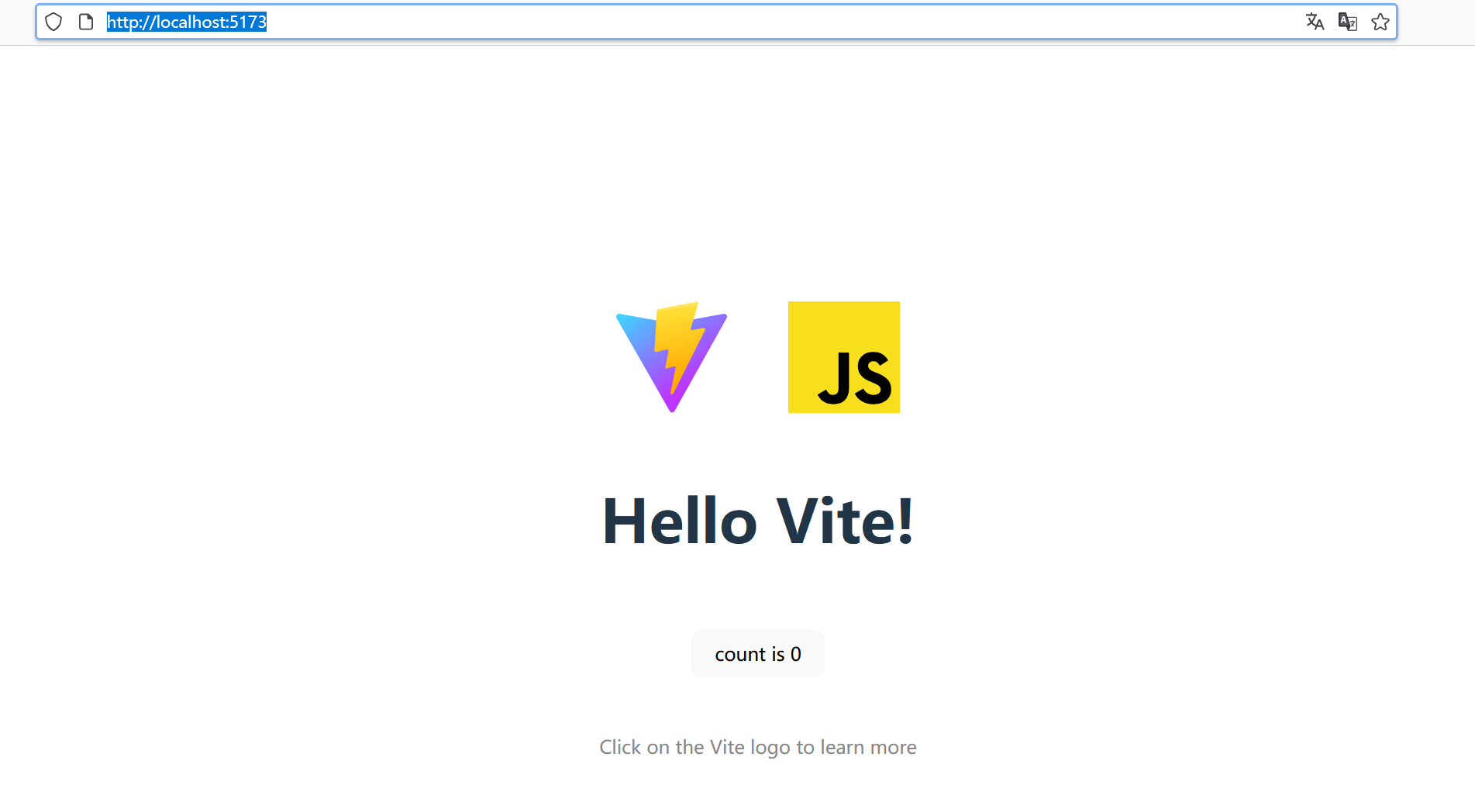
在浏览器中访问地址:http://localhost:5173/ ,可以看到页面中显示了一个基础的HTML +JS示例,如下所示:
 另外两个指令主要是为了实际发布时使用:
npm run build构建项目代码,比如压缩、拼接、混淆等。npm run preview发布经过构建后的代码项目。3. 解析
这个示例JS项目不仅仅是个欢迎页面,甚至还是个动态页面:可以对鼠标点击的次数计数。那么我们就来稍微解析一下其中的代码。首先是index.html:
<link rel="icon" type="image/svg+xml" href="https://www.knowhub.vip/vite.svg"/>
<title>Vite App</title>
可以看到这个HTML页面并没有显示在界面的元素,因为这些元素都是通过JS动态加载上来的。另外,要注意的是这里的
是用来兼容高分屏的,具体可以参看笔者的文章《HTML页面关于高分屏的设置》。可以看到即使是这个最简化的示例都把这个元数据标签带上了,因为现在使用高分屏的设备已经非常多了。 接着我们来看一下main.js:
import './style.css'
import javascriptLogo from './javascript.svg'
import viteLogo from '/vite.svg'
import { setupCounter } from './counter.js'
document.querySelector('#app').innerHTML = `
<div>
<img src="https://www.knowhub.vip/share/2/$%7BviteLogo%7D" alt="Vite logo"/>
<img src="https://www.knowhub.vip/share/2/$%7BjavascriptLogo%7D" alt="JavaScript logo"/>
Hello Vite!
<div>
</div>
<p>
Click on the Vite logo to learn more
</p>
</div>
`
setupCounter(document.querySelector('#counter'))
这段代码的主要意思也就是刚才说的,查询#app元素,并填充HTML字符串,也就是这个页面是先显示HTML,再通过js动态加载元素到页面中。 另一个有意思的点是这里的导入:
import './style.css'
import javascriptLogo from './javascript.svg'
import viteLogo from '/vite.svg'
其实并不是原生JS的行为,而是Vite提供的。这其实也体现了一种思想,HTML、CSS和JavaScript三者来说,JavaScript才是最主要的,css样式和HTML页面都可以通过JavaScript来生成。 再来看下counter.js:
export function setupCounter(element) {
  let counter = 0
  const setCounter = (count) => {
    counter = count
    element.innerHTML = `count is ${counter}`
  }
  element.addEventListener('click', () => setCounter(counter + 1))
  setCounter(0)
}
函数实现很简单,就是个简单的计数功能。不过要注意的是这里的export function setupCounter(element) 使用的是JavaScript ES6(ECMAScript 2015)中的模块导出语法,表示将setupCounter这个函数导出。在main.js中则进行导入:
import { setupCounter } from './counter.js'
setupCounter(document.querySelector('#counter'))
4. 结语
之所以选择使用原生JS项目没有使用框架,是因为笔者想研究一下比较底层的实现,以及对比体会一些框架的设计思路。当然不能重复造轮子,但是也不能离开这些轮子就啥都不会了,理解一些更深层次、更底层的东西,有助于我们更新换代,使用更好的轮子。
相关文章
-

使用Vditor将Markdown文档渲染成网页(Vite+JS+Vditor)
使用Vditor将Markdown文档渲染成网页(Vite+JS+Vditor)
- 互联网
- 2026年06月19日
-
使用PHPStorm自带的Git版本控制,出现Git.exe占用内存过高
使用PHPStorm自带的Git版本控制,出现Git.exe占用内存过高
- 互联网
- 2026年06月19日
-
使用MCP C# SDK开发MCP Server + Client
使用MCP C# SDK开发MCP Server + Client
- 互联网
- 2026年06月19日
-
世界100部必看电影:你看过哪几部?
世界100部必看电影:你看过哪几部?
- 互联网
- 2026年06月19日
-
世界上最漂亮的女人(世上最美的女人:奥黛丽·赫本)
世界上最漂亮的女人(世上最美的女人:奥黛丽·赫本)
- 互联网
- 2026年06月19日
-
事业单位考试科目有哪些
事业单位考试科目有哪些
- 互联网
- 2026年06月19日







