捷速OCR文字识别软件对图片格式呈现的文档里文字进行编辑的详细步骤
- 作者: 五速梦信息网
- 时间: 2026年06月18日 04:39
现在工作时,相信不少伙伴都会见到图形格式呈现的文档,倘若要编辑以图片格式呈现的文档,那么应该怎么进行操作?非常简单的,借助捷速OCR文字识别软件就可以了,请看下文捷速OCR文字识别软件对图片格式呈现的文档里文字进行编辑的详细步骤。
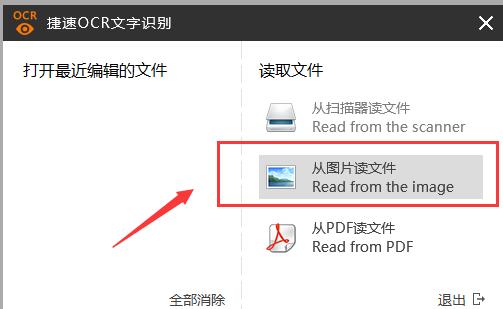
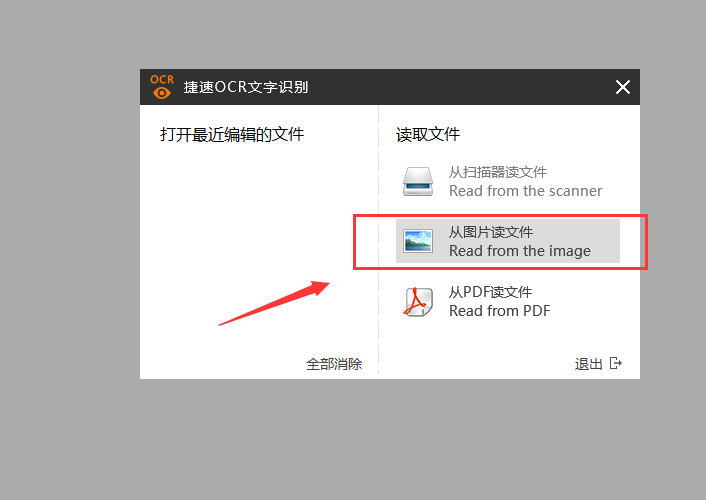
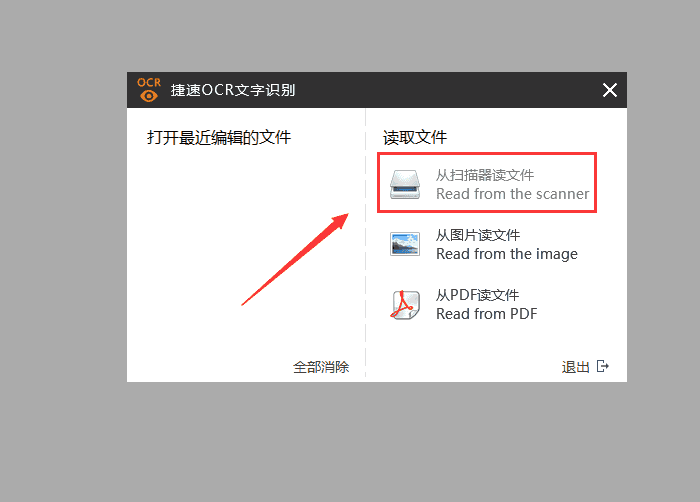
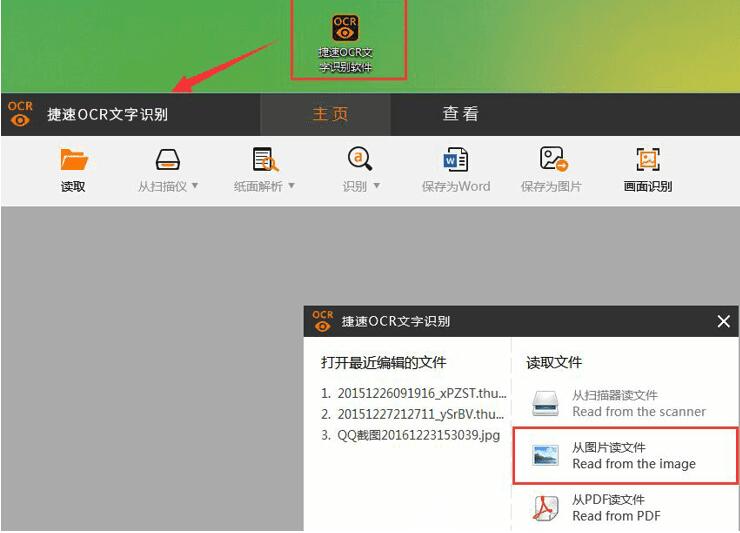
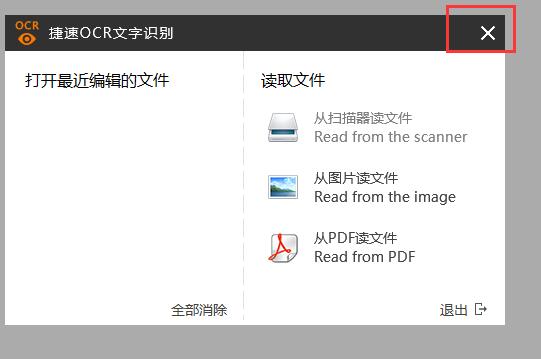
运行捷速OCR文字识别软件,点击软件界面“从图片读文件”选项,就可以将需要进行文字编辑的图片打开。
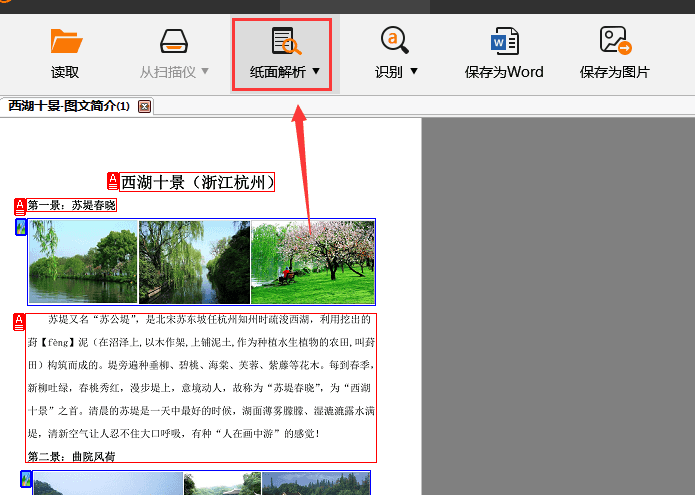
打开之后,点击软件上方“纸面解析”选项,这样软件自动解析图片里的文字段落。
点击“识别”选项,软件会自动对图片里的文字进行识别,软件所识别的文字,是可以进行修改的,因此直接点击需要进行编辑的文字进行编辑即可。

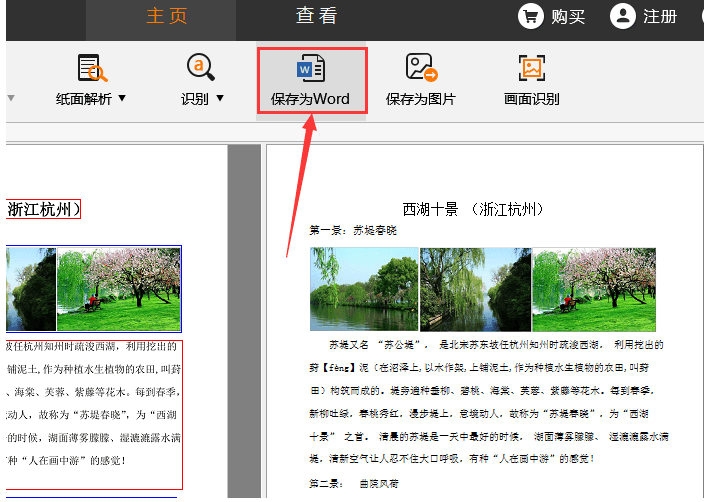
编辑完成之后,点击“保存为Word”,将图片转换成Word文字后即可随意编辑。
还不了解捷速OCR文字识别软件对图片格式呈现的文档里文字进行编辑的详细步骤的朋友们,不要错过小编带来的这篇文章哦。
相关文章
-
捷速OCR文字识别软件的使用操作步骤介绍
捷速OCR文字识别软件的使用操作步骤介绍
- 互联网
- 2026年06月18日
-
捷速ocr文字识别软件的具体使用操作步骤
捷速ocr文字识别软件的具体使用操作步骤
- 互联网
- 2026年06月18日
-
捷速OCR文字识别软件编辑文档的图文步骤
捷速OCR文字识别软件编辑文档的图文步骤
- 互联网
- 2026年06月18日
-
捷速OCR文字识别软件将扫描的PDF图片文件转为Word文字的详细步骤
捷速OCR文字识别软件将扫描的PDF图片文件转为Word文字的详细步骤
- 互联网
- 2026年06月18日
-
捷速OCR文字识别软件将图片转成word进行编辑的操作步骤
捷速OCR文字识别软件将图片转成word进行编辑的操作步骤
- 互联网
- 2026年06月18日
-
捷速OCR文字识别软件里画面识别工具使用操作讲述
捷速OCR文字识别软件里画面识别工具使用操作讲述
- 互联网
- 2026年06月18日