
捷速OCR文字识别软件编辑文档的图文步骤
- 作者: 五速梦信息网
- 时间: 2026年06月18日 04:39
有的亲们对捷速OCR文字识别软件编辑文档的操作不是特别了解,而本节就介绍了捷速OCR文字识别软件编辑文档的图文步骤,还不了解的朋友就跟着小编学习一下吧,希望对你们有所帮助。
1、打开捷速OCR文字识别软件,需要把识别的格式改一下,可在设置功能选项中选择”DOCX文件“或”DOC文件“这样转换出来的文件就是WORD格式文件了。
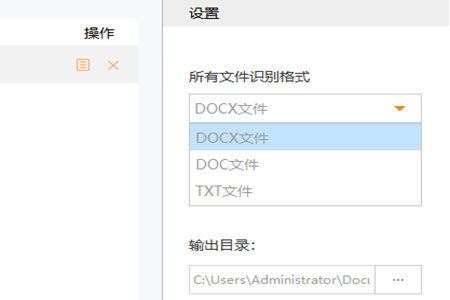
2、将图像文件导入转成WORD格式文件即可。
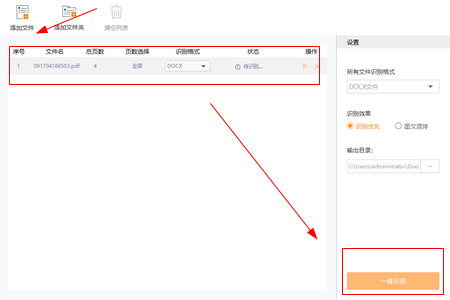
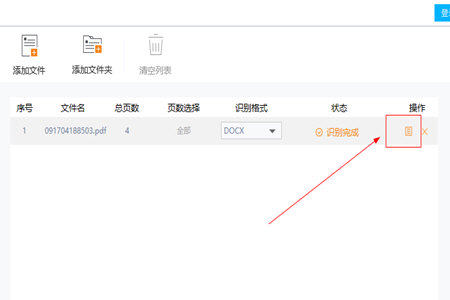
3、待识别完成后,点击转换完成文件后面的文档格式图案按钮即可。
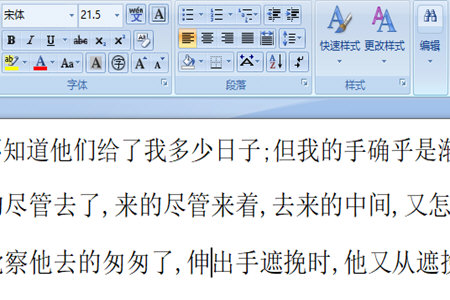
4、然后就能对转换之后的文档进行编辑修改了。
以上这里为各位分享了捷速OCR文字识别软件编辑文档的图文步骤。有需要的朋友赶快来看看本篇文章吧。
- 上一篇: 捷速ocr文字识别软件 1.7.4
- 下一篇: 捷速ocr文字识别软件的具体使用操作步骤
相关文章
-
捷速ocr文字识别软件 1.7.4
捷速ocr文字识别软件 1.7.4
- 互联网
- 2026年06月18日
-
捷速ocr文字识别软件 官方版 3.0
捷速ocr文字识别软件 官方版 3.0
- 互联网
- 2026年06月18日
-
捷速OCR文字识别 7.5.8.3
捷速OCR文字识别 7.5.8.3
- 互联网
- 2026年06月18日
-
捷速ocr文字识别软件的具体使用操作步骤
捷速ocr文字识别软件的具体使用操作步骤
- 互联网
- 2026年06月18日
-
捷速OCR文字识别软件的使用操作步骤介绍
捷速OCR文字识别软件的使用操作步骤介绍
- 互联网
- 2026年06月18日
-
捷速OCR文字识别软件对图片格式呈现的文档里文字进行编辑的详细步骤
捷速OCR文字识别软件对图片格式呈现的文档里文字进行编辑的详细步骤
- 互联网
- 2026年06月18日







