
捷速OCR文字识别软件将图片转成word进行编辑的操作步骤
- 作者: 五速梦信息网
- 时间: 2026年06月18日 04:40
办公时,许多朋友都在想将图片转成Word来编辑,那么利用捷速OCR文字识别软件如何将图片转成word进行编辑呢?本篇将给大家讲解相关的操作方法,希望可以帮助到你。
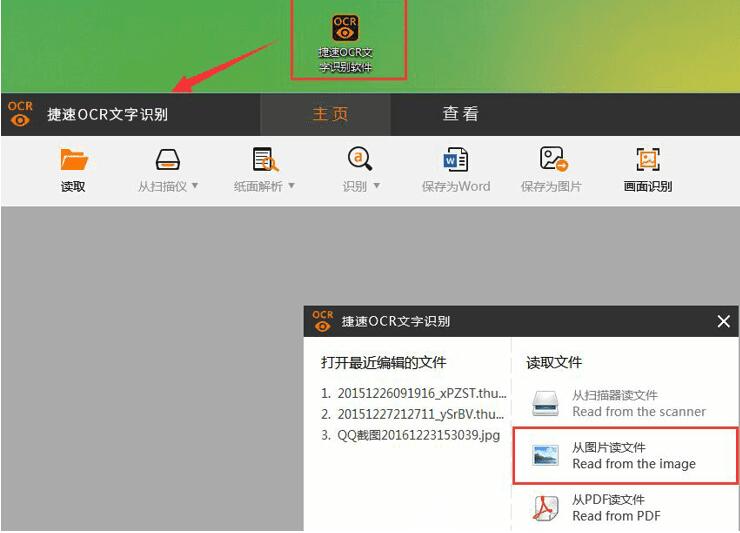
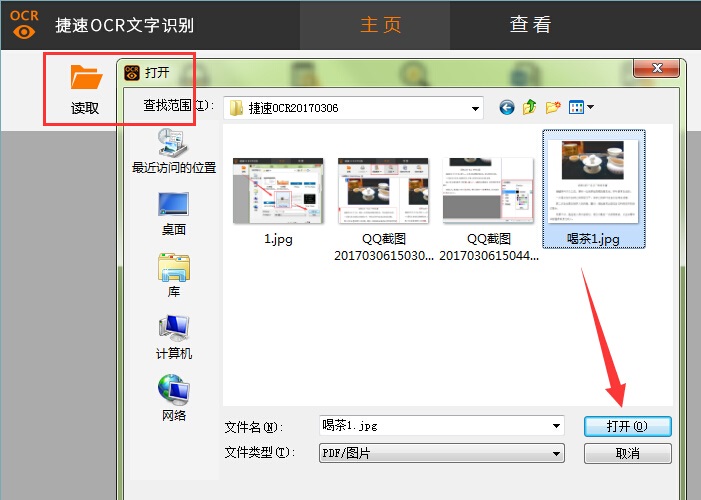
打开捷速OCR文字识别软件,选择“从图片读文件”。
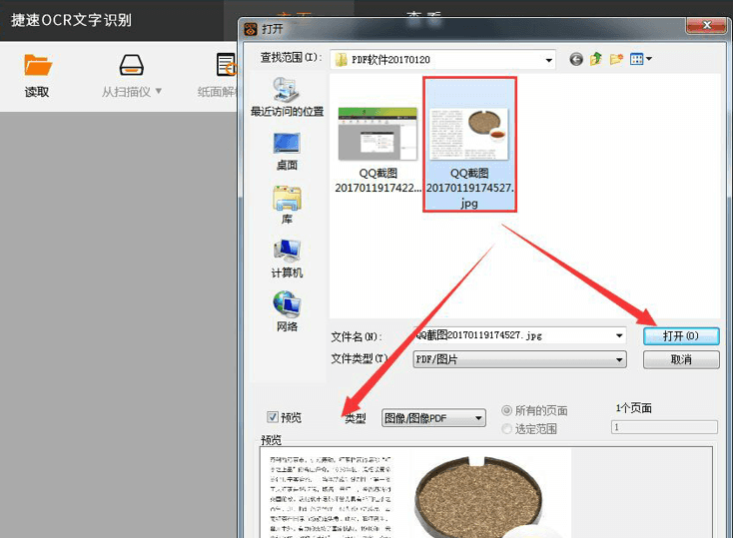
在弹出的对话框中选择要转成Word的图片文件,可以在界面中预览图片,然后点击“打开”,即可将选中的图片在软件界面中打开。
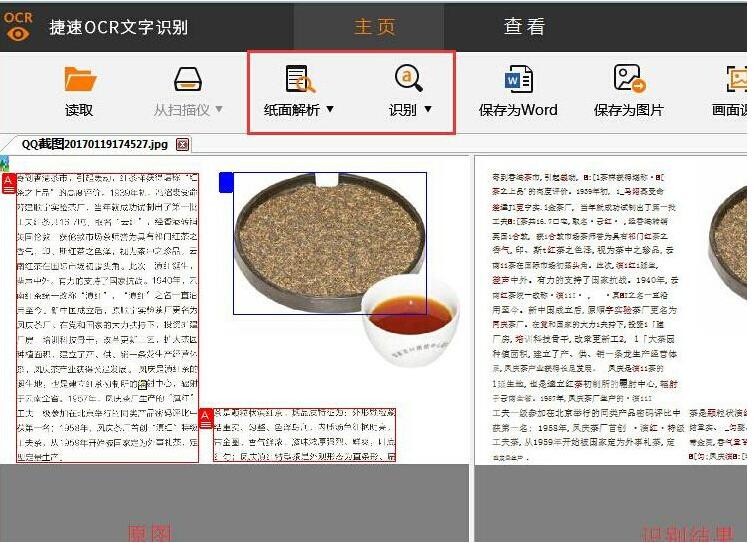
等到图片顺利打开,即可识别,点击软件上方“纸面解析”——“识别”,软件马上自动开始对图片识别,不一会儿就会把结果展现在右边。
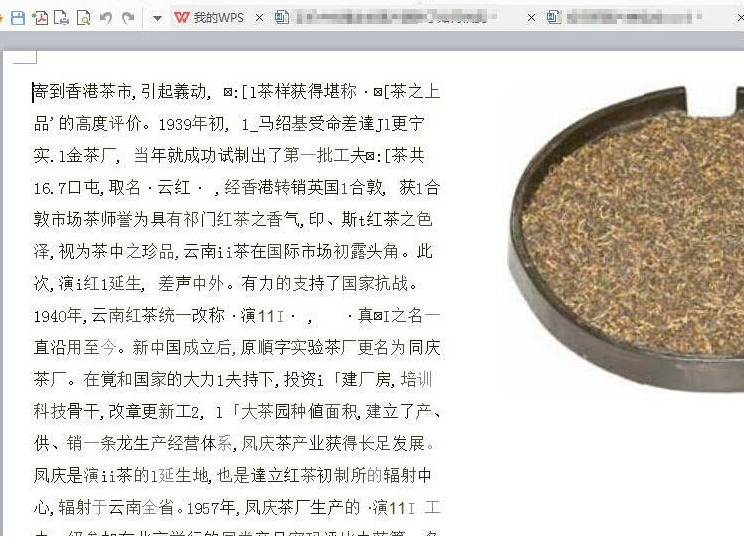
这时要将原图和被软件识别后的文字进行比较,更改错误的文字,全部确认无误后,即可点击“保存为Word”将图片转换成Word文档啦。
还不晓得捷速OCR文字识别软件将图片转成word进行编辑的操作步骤的朋友们,不要错过小编带来的这篇文章哦。
相关文章
-
捷速OCR文字识别软件将扫描的PDF图片文件转为Word文字的详细步骤
捷速OCR文字识别软件将扫描的PDF图片文件转为Word文字的详细步骤
- 互联网
- 2026年06月18日
-
捷速OCR文字识别软件对图片格式呈现的文档里文字进行编辑的详细步骤
捷速OCR文字识别软件对图片格式呈现的文档里文字进行编辑的详细步骤
- 互联网
- 2026年06月18日
-
捷速OCR文字识别软件的使用操作步骤介绍
捷速OCR文字识别软件的使用操作步骤介绍
- 互联网
- 2026年06月18日
-
捷速OCR文字识别软件里画面识别工具使用操作讲述
捷速OCR文字识别软件里画面识别工具使用操作讲述
- 互联网
- 2026年06月18日
-
捷速OCR文字识别软件设置文档属性的操作技巧
捷速OCR文字识别软件设置文档属性的操作技巧
- 互联网
- 2026年06月18日
-

捷速OCR文字识别软件识别车牌的操作步骤
捷速OCR文字识别软件识别车牌的操作步骤
- 互联网
- 2026年06月18日







