
PPT制作缺口圆的详细步骤
- 作者: 五速梦信息网
- 时间: 2026年06月18日 04:11
想制作缺口圆?其实在PPT中是非常容易实现的。本节就介绍了PPT制作缺口圆的详细步骤,还不了解的朋友就跟着小编学习一下吧,希望对你们有所帮助。
1、通过插入-形状,画两个一大一小两个圆。

2、调整好位置。

3、先选择大圆,再选中小圆(顺序不能颠倒),通过格式-合并形状-剪除。
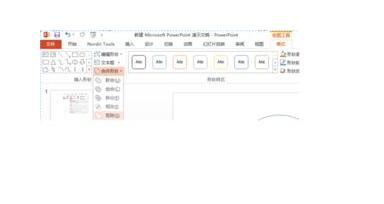
4、得到如图所示:

5、选中得到的图形,右键-编辑顶点

6、继续右键-开放路径

7、选中需删除部分的多余的顶点,删除顶点,得到缺口图形。

注意
剪除时,系统默认的是用后选中的对象剪除先选中的对象,因此选中的顺序不能乱。
以上这里为各位分享了PPT制作缺口圆的详细步骤。有需要的朋友赶快来看看本篇文章吧。
- 上一篇: PPT制作精美图标的图文教程
- 下一篇: PPT制作一个人形图标的具体操作讲解
相关文章
-
PPT制作精美图标的图文教程
PPT制作精美图标的图文教程
- 互联网
- 2026年06月18日
-
PPT制作俯视图的操作流程
PPT制作俯视图的操作流程
- 互联网
- 2026年06月18日
-

PPT制作动态数据的图文教程
PPT制作动态数据的图文教程
- 互联网
- 2026年06月18日
-
PPT制作一个人形图标的具体操作讲解
PPT制作一个人形图标的具体操作讲解
- 互联网
- 2026年06月18日
-
PPT中让文字以动画形式一个一个出现的详细教程
PPT中让文字以动画形式一个一个出现的详细教程
- 互联网
- 2026年06月18日
-
PPT中同时自动播放多个音频的详细步骤
PPT中同时自动播放多个音频的详细步骤
- 互联网
- 2026年06月18日



