
PPT制作精美图标的图文教程
- 作者: 五速梦信息网
- 时间: 2026年06月18日 04:10
如何制作精美图标?在PPT中,很多伙伴们最近在询问,而今天笔者就分享关于PPT制作精美图标的图文教程,有需要的朋友快来看看吧!
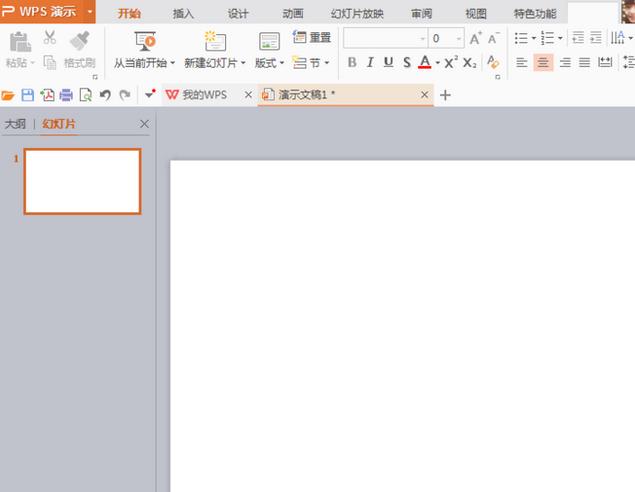
新建一个宽屏16::9的空白文档,
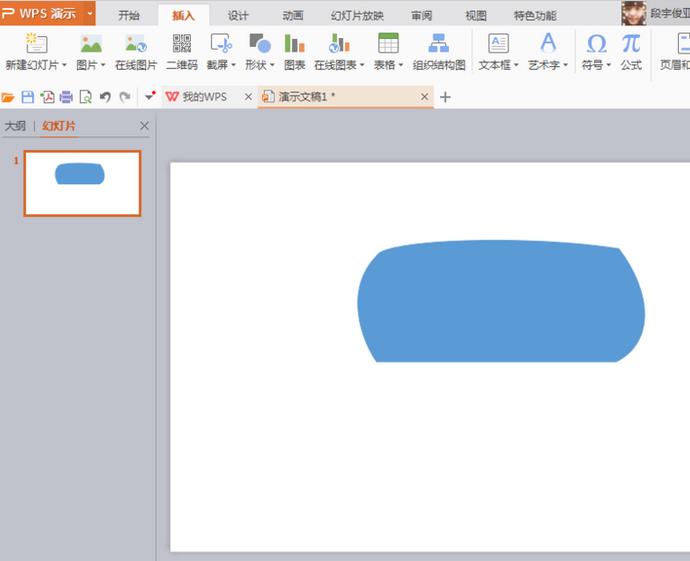
选择插入,形状,矩形,然后绘制矩形,选择编辑顶点,调整控制点,
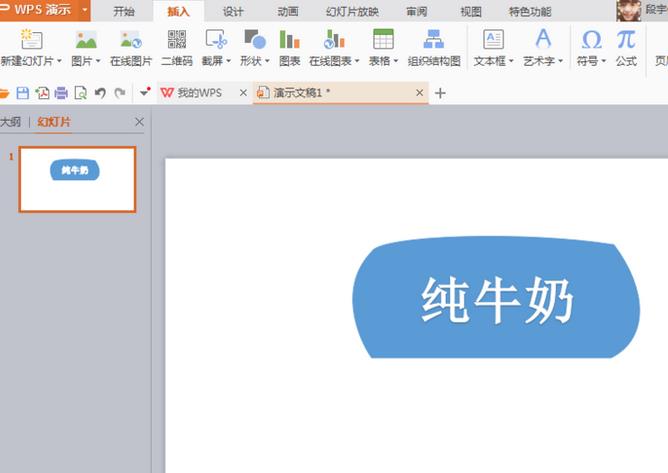
选择艺术字,字体的颜色设为白色,轮廓设置为白色,
再次绘制一个矩形,编辑顶点,按下CRL键可以增加顶点,选择调节控制点,修改图形为如图所示的图案。
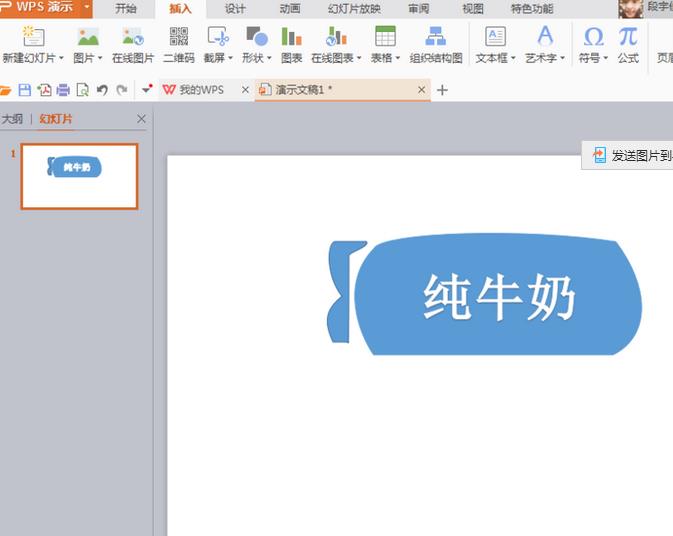
按下CRL键复制一个图像,选择垂直翻转,再次选择水平翻转,调整成如图所示的图案
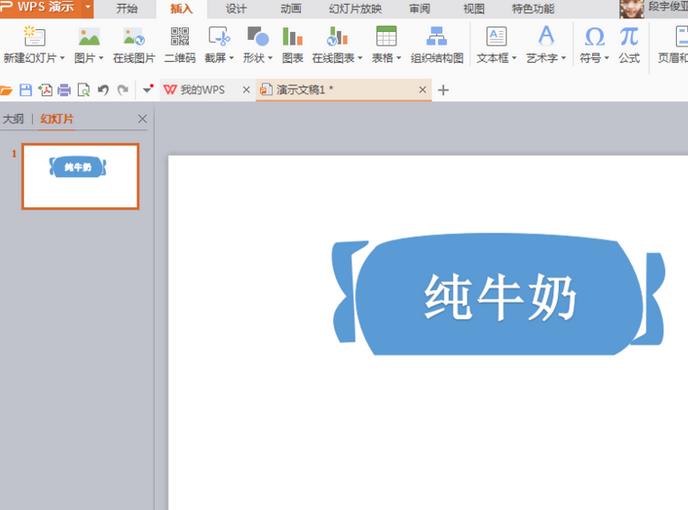
选择直线,调整形状,再次复制一条线,填充蓝色,中间输入合适的文字即可。
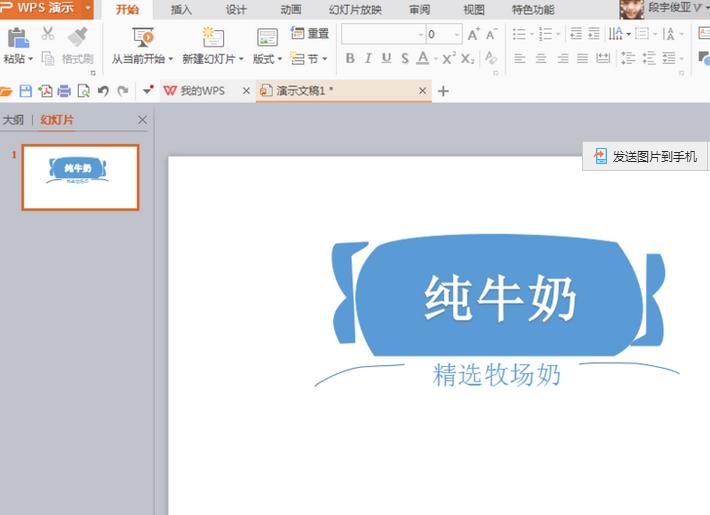
以上这里为各位分享了PPT制作精美图标的图文教程。有需要的朋友赶快来看看本篇文章吧。
- 上一篇: PPT制作俯视图的操作流程
- 下一篇: PPT制作缺口圆的详细步骤
相关文章
-
PPT制作俯视图的操作流程
PPT制作俯视图的操作流程
- 互联网
- 2026年06月18日
-

PPT制作动态数据的图文教程
PPT制作动态数据的图文教程
- 互联网
- 2026年06月18日
-

PPT在其他电脑打开字变了的解决技巧
PPT在其他电脑打开字变了的解决技巧
- 互联网
- 2026年06月18日
-

PPT制作缺口圆的详细步骤
PPT制作缺口圆的详细步骤
- 互联网
- 2026年06月18日
-
PPT制作一个人形图标的具体操作讲解
PPT制作一个人形图标的具体操作讲解
- 互联网
- 2026年06月18日
-
PPT中让文字以动画形式一个一个出现的详细教程
PPT中让文字以动画形式一个一个出现的详细教程
- 互联网
- 2026年06月18日







