
PPT中同时自动播放多个音频的详细步骤
- 作者: 五速梦信息网
- 时间: 2026年06月18日 04:11
熟悉PPT软件是非常简单的,但是大家知道的同时自动播放多个音频的操作吗?今天小编就分享了关于PPT中同时自动播放多个音频的详细步骤,有需要的朋友一起来看看吧!
1、打开PPT,在菜单栏点击“插入”,再点击“音频”
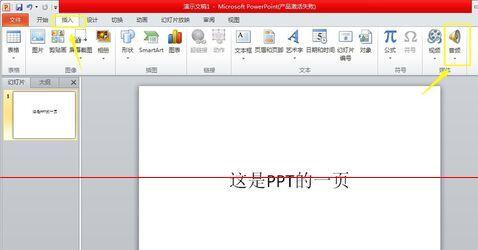
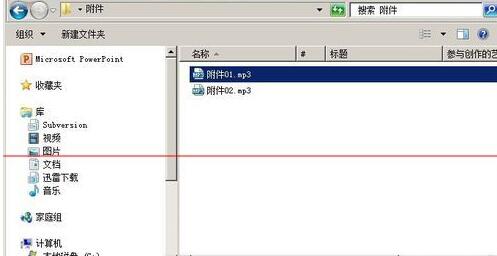
2、在打开的文件选择框中,选择自己要插入的第一个音频文件
3、插入成功后,会在PPT中显示喇叭图标代表刚才插入的文件,可进行播放试听,进行音量调整,以控制其在PPT放映过程中的音量大小
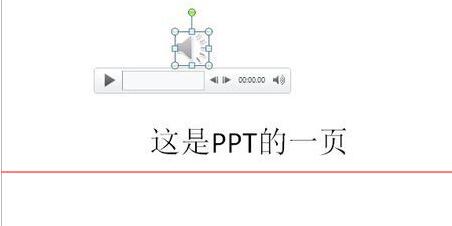
4、按照同样的方法,插入第二个音频文件,这时PPT中显示两个喇叭图标,分别代表两个音频

5、点击选中其中第一个音频文件图标,再点击“播放”菜单
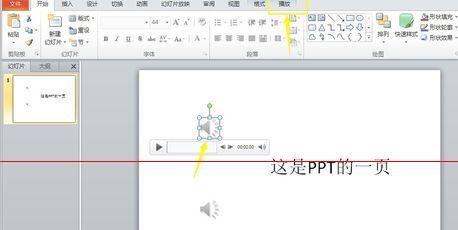
6、在工具栏中的开始中,选择“跨幻灯片播放”,将此音频设置成在每个幻灯片中都播放,不需要人为干预。
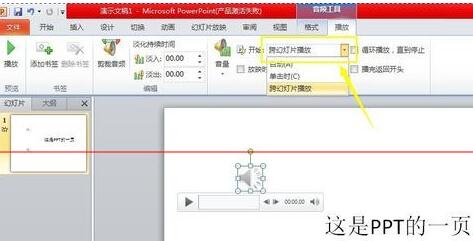
7、按照第6步中的方法将第二个音频也设置成“跨幻灯片播放”
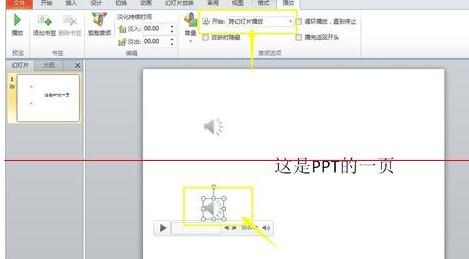
8、这样播放PPT时,就可以听到两个音乐同时自动响起。
注意:若要将PPT拷贝到其它机器上,应该将PPT和音频放置在同一个文件夹中,插入到PPT中,将此文件夹中内容完整拷贝才能保证音频在其它机器中也能正常播放。
以上这里为各位分享了PPT中同时自动播放多个音频的详细步骤。有需要的朋友赶快来看看本篇文章吧。
- 上一篇: PPT中让文字以动画形式一个一个出现的详细教程
- 下一篇: PPT中无法输入中文汉字的解决技巧
相关文章
-
PPT中让文字以动画形式一个一个出现的详细教程
PPT中让文字以动画形式一个一个出现的详细教程
- 互联网
- 2026年06月18日
-
PPT制作一个人形图标的具体操作讲解
PPT制作一个人形图标的具体操作讲解
- 互联网
- 2026年06月18日
-

PPT制作缺口圆的详细步骤
PPT制作缺口圆的详细步骤
- 互联网
- 2026年06月18日
-
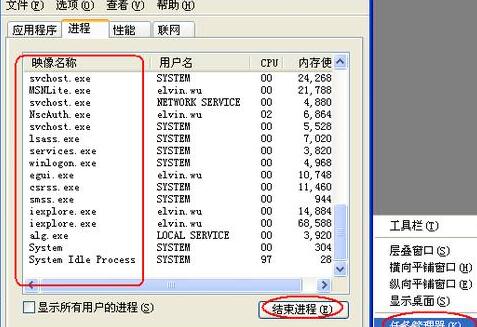
PPT中无法输入中文汉字的解决技巧
PPT中无法输入中文汉字的解决技巧
- 互联网
- 2026年06月18日
-
PP助手 5.9.7.4150
PP助手 5.9.7.4150
- 互联网
- 2026年06月18日
-
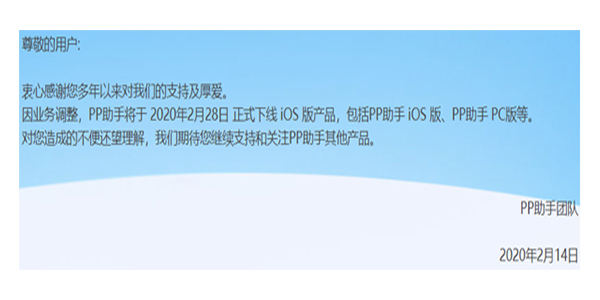
PP助手 5.9.7.4150官方版
PP助手 5.9.7.4150官方版
- 互联网
- 2026年06月18日







