PPT锁定图层的操作流程
- 作者: 五速梦信息网
- 时间: 2026年06月18日 04:10
所在位置:
首页 — 教程攻略 — 教程 — 电脑软件教程
—
PPT锁定图...
PPT锁定图层的操作流程

PowerPoint(PPT) 2016-4.3.5.21
立即下载
软件介绍: powerpoint2016是款专业的演示文稿软件。powerpoint2016应用范围十分广泛,正成为人们工作生活的...
想知道PPT锁定图层的操作吗?下面就是小编整理的PPT锁定图层的操作教程,有需要的朋友赶紧来看看吧,希望能帮助到大家哦!
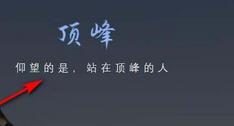
1、首先可以看到要编辑文字,但不小心会将下方的矩形进行选中,会影响我们编辑。
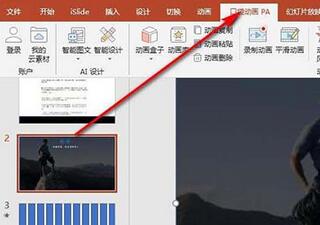
2、点击PA插件
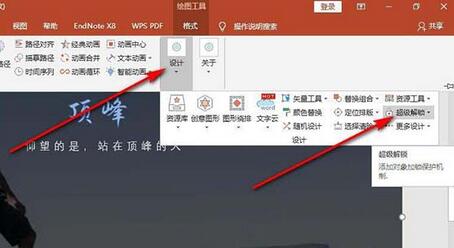
3、在设计下面找到——超级解锁。
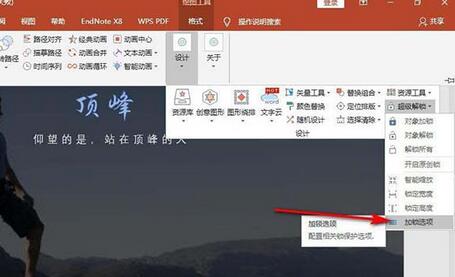
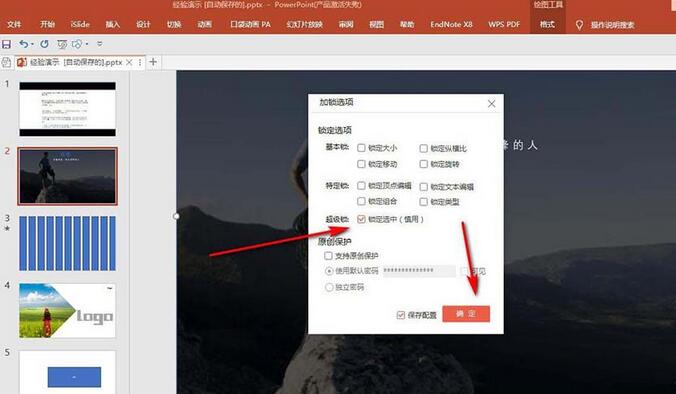
4、点击加锁选项,先设置一下锁定的参数。
5、选择超级锁定勾选——锁定选中,点击确定。
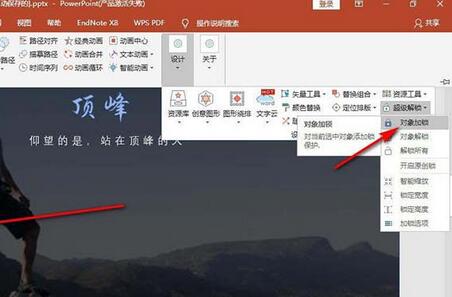
6、选择矩形,点击——对象加锁,点击之后矩形定界框消失无法被选中了,解锁的话就点击解锁即可。
还不了解PPT锁定图层的操作流程的朋友们,不要错过小编带来的这篇文章哦。
- 上一篇: PPT使用布尔运算制作新图形的详细教程
- 下一篇: PPT文档打开看不到图片预览的解决技巧
相关文章
-

PPT使用布尔运算制作新图形的详细教程
PPT使用布尔运算制作新图形的详细教程
- 互联网
- 2026年06月18日
-
PPT设置背景及纹理的图文教程
PPT设置背景及纹理的图文教程
- 互联网
- 2026年06月18日
-
PPT设置半透明背景的操作流程
PPT设置半透明背景的操作流程
- 互联网
- 2026年06月18日
-

PPT文档打开看不到图片预览的解决技巧
PPT文档打开看不到图片预览的解决技巧
- 互联网
- 2026年06月18日
-
PPT文档中导入excel表格的图文教程
PPT文档中导入excel表格的图文教程
- 互联网
- 2026年06月18日
-

PPT文件太大进行变小的简单操作讲解
PPT文件太大进行变小的简单操作讲解
- 互联网
- 2026年06月18日