PPT文档中导入excel表格的图文教程
- 作者: 五速梦信息网
- 时间: 2026年06月18日 04:10
所在位置:
首页 — 教程攻略 — 教程 — 其他教程
—
PPT文档中...
PPT文档中导入excel表格的图文教程

PowerPoint 2007-4.3.5.21
立即下载
软件介绍: Microsoft Office PowerPoint是微软公司推出的办公合集软件Microsoft Office中的一款文稿演示软...
对刚学习PPT软件的小伙伴而言,在文档中导入excel表格的话可能还有点难度,那么该怎么办呢?下面就是小编带来的PPT文档中导入excel表格的图文操作内容哦。
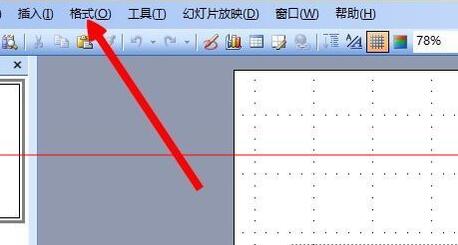
1、打开PPT,点击【格式】→【幻灯片版式】
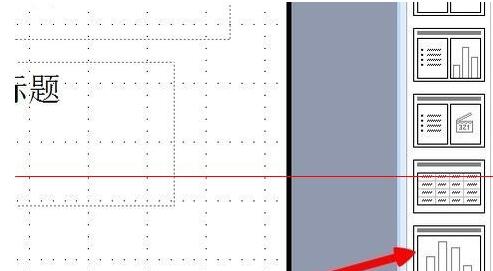
2、在跳出的幻灯片版式框下拉至最后,选择【标题和图表】
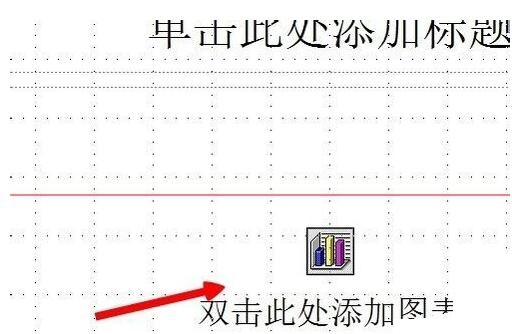
3、点击【标题和图表】后双击【双击此处添加图表】
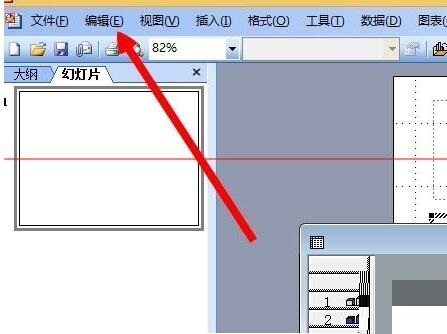
4、双击跳出样式图表后点击【编辑】→【导入文件】
5、选择你需要导入的excel表格

6、导入完成。
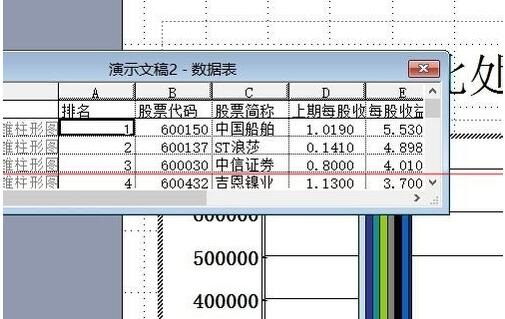
还不了解PPT文档中导入excel表格的相关操作的朋友们,不要错过小编带来的这篇文章哦。
- 上一篇: PPT文档打开看不到图片预览的解决技巧
- 下一篇: PPT文件太大进行变小的简单操作讲解
相关文章
-

PPT文档打开看不到图片预览的解决技巧
PPT文档打开看不到图片预览的解决技巧
- 互联网
- 2026年06月18日
-

PPT锁定图层的操作流程
PPT锁定图层的操作流程
- 互联网
- 2026年06月18日
-
PPT使用布尔运算制作新图形的详细教程
PPT使用布尔运算制作新图形的详细教程
- 互联网
- 2026年06月18日
-

PPT文件太大进行变小的简单操作讲解
PPT文件太大进行变小的简单操作讲解
- 互联网
- 2026年06月18日
-

PPT遥控器 5.0.1
PPT遥控器 5.0.1
- 互联网
- 2026年06月18日
-

PPT在其他电脑打开字变了的解决技巧
PPT在其他电脑打开字变了的解决技巧
- 互联网
- 2026年06月18日