
PPT设置半透明背景的操作流程
- 作者: 五速梦信息网
- 时间: 2026年06月18日 04:10
当前使用PPT软件的亲们越来越多,但有些新手伙伴表示还不会设置半透明背景,所以今天小编就讲解关于PPT设置半透明背景的操作流程哦,希望能够帮助到大家呢。
单击“插入”-“插图”-“形状”按钮,在弹出下拉框里选择图形“矩形”。
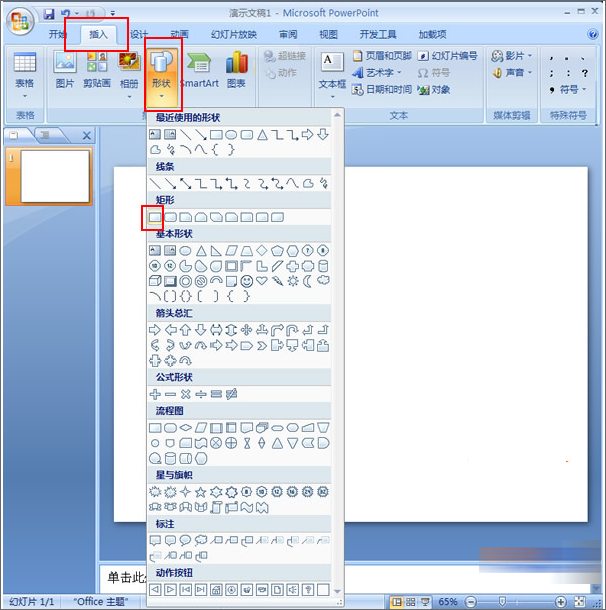
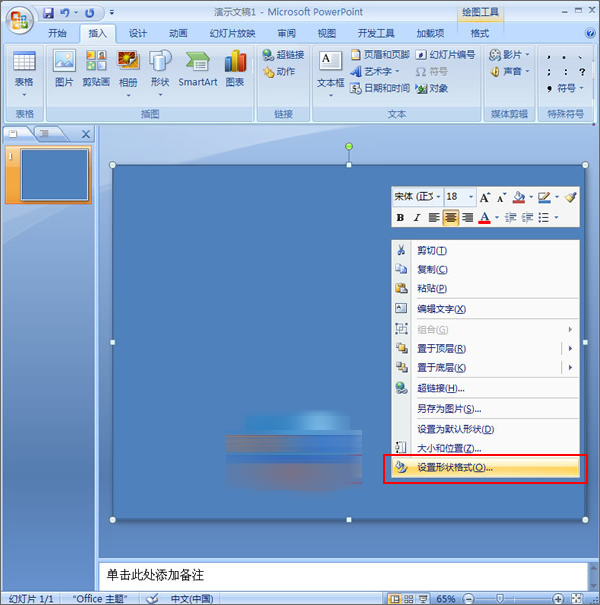
绘制一个跟幻灯片一样大小的矩形。单击鼠标右键,弹出下拉框中选择“设置形状格式”命令。
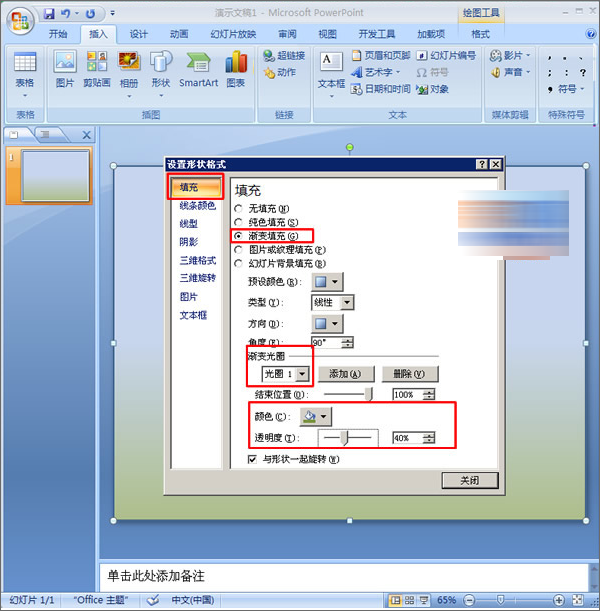
在“设置形状格式”对话框中,把选项卡切到“填充”,点选“渐变填充”,在“渐变光圈”下拉列表中选择“光圈1”,还可以根据需要对“结束位置”进行调整。在“颜色”的下拉列表中可以选择一种喜欢的颜色,然后设置颜色“透明度”。
在“渐变光圈”下拉列表中选择“光圈2”,还可以根据需要对“结束位置”进行调整。在“颜色”的下拉列表里可选择一种喜欢的颜色(也可以不选),然后设置颜色“透明度”。最后点击“关闭”按钮。
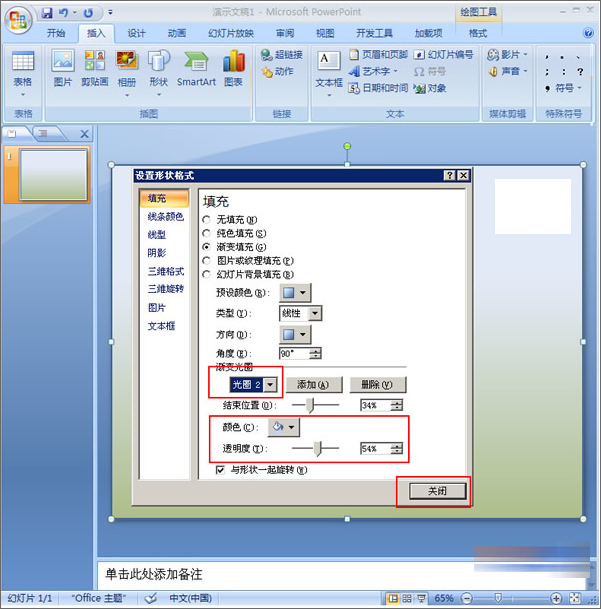
这样具有渐变效果的半透明背景就制作完成了。
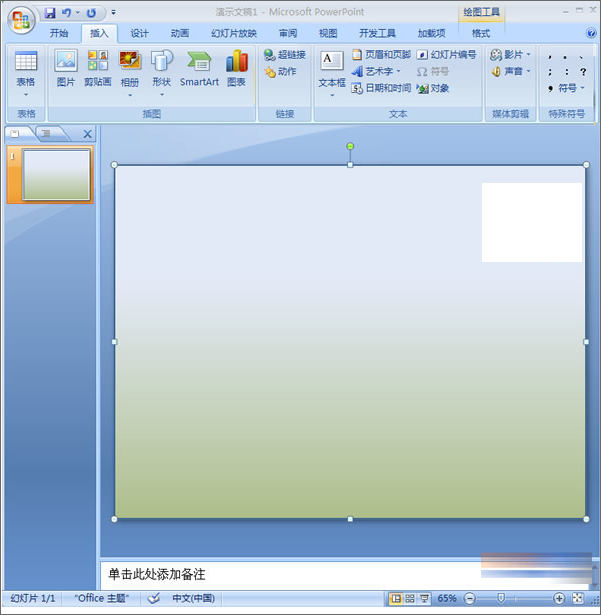
各位小伙伴们,看完上面的精彩内容,都清楚PPT设置半透明背景的操作流程了吧!
- 上一篇: PPT设计折纸字体的操作流程讲述
- 下一篇: PPT设置背景及纹理的图文教程
相关文章
-

PPT设计折纸字体的操作流程讲述
PPT设计折纸字体的操作流程讲述
- 互联网
- 2026年06月18日
-
PPT设计一个矢量音乐小图标的图文教程
PPT设计一个矢量音乐小图标的图文教程
- 互联网
- 2026年06月18日
-
PPT设计类似海星图形的操作流程
PPT设计类似海星图形的操作流程
- 互联网
- 2026年06月18日
-

PPT设置背景及纹理的图文教程
PPT设置背景及纹理的图文教程
- 互联网
- 2026年06月18日
-

PPT使用布尔运算制作新图形的详细教程
PPT使用布尔运算制作新图形的详细教程
- 互联网
- 2026年06月18日
-
PPT锁定图层的操作流程
PPT锁定图层的操作流程
- 互联网
- 2026年06月18日







