
MindManager思维导图软件如何导出高清图片?MindManager思维导图软件导出高清图的方法
- 作者: 五速梦信息网
- 时间: 2026年06月18日 04:06
使用MindManager思维导图软件如何导出高清图片呢?想必有的网友还不太了解的,为此,今日小编带来的这篇文章就为大伙分享了MindManager思维导图软件导出高清图的方法,一起来看看吧。
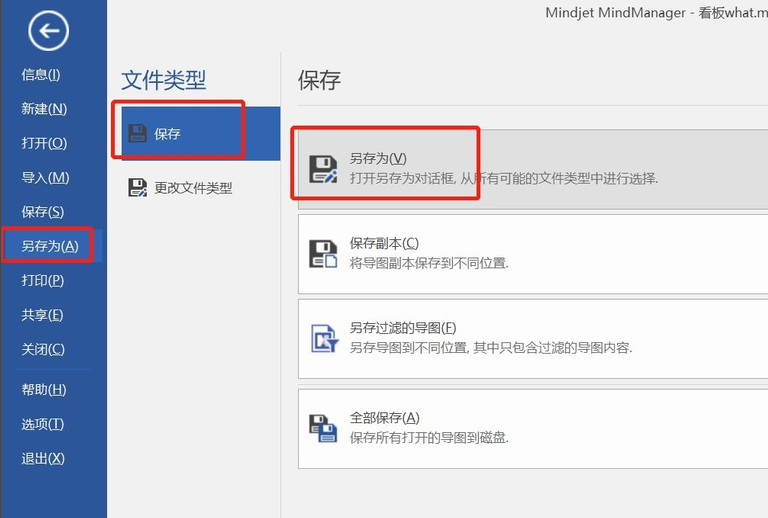
1、首先我们在MindManager思维导图软件编辑完导图,接下来我们在界面的左上角点击“文件”选项,然后我们在界面左侧的选项中点击“另存为”,如下图所示。
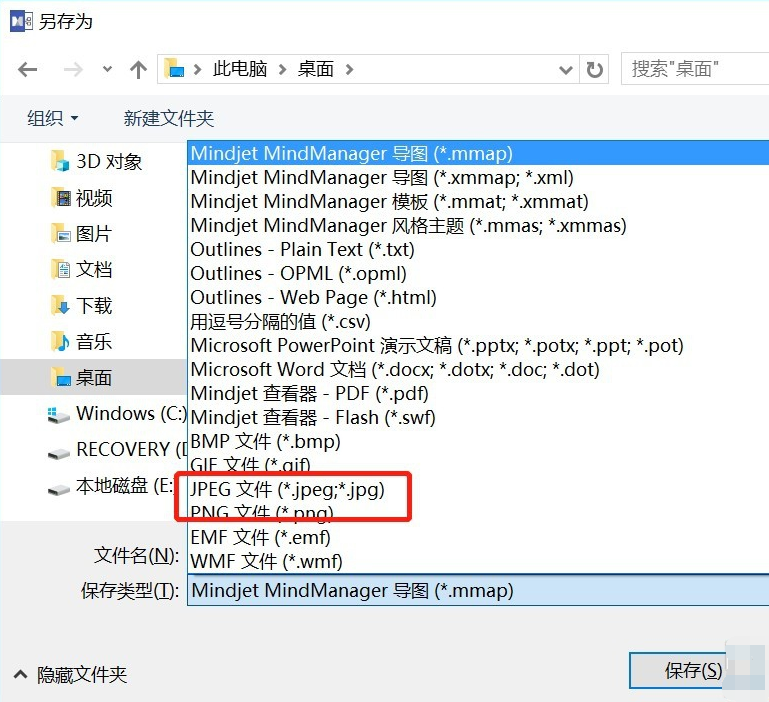
2、接下来就进入到下图中的另存为界面。我们可以在保存类型中找到图片的格式,如下图所示,选择好需要的图片格式后我们点击保存就可以将脑图保存为高清图片了。
mindmanager模板功能
MindManager思维导图自带优质模板,左边是素材栏,中间是画板,右边是工具栏,新手小白也可以画出漂亮的思维导图。也可以把自己绘制的思维导图作为模板保存。导出时支持PDF,Word, Visio, Png 等17种文件格式,还可以直接发送邮件。
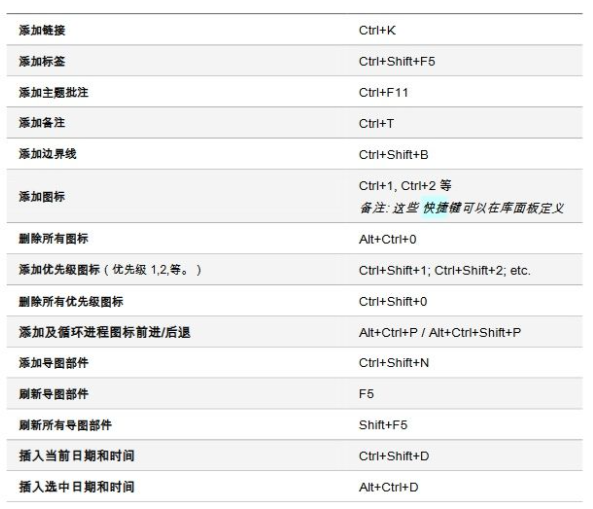
mindmanager快捷键
以上这里为各位分享了MindManager思维导图软件导出高清图的方法。有需要的朋友赶快来看看本篇文章吧!
相关文章
-
MindManager如何制作对比图
MindManager如何制作对比图
- 互联网
- 2026年06月18日
-

MindManager如何制作差旅计划图
MindManager如何制作差旅计划图
- 互联网
- 2026年06月18日
-
MindManager如何绘制作品组织结构图
MindManager如何绘制作品组织结构图
- 互联网
- 2026年06月18日
-
MindManager思维导图软件如何设置模板?MindManager思维导图软件设置模板的方法
MindManager思维导图软件如何设置模板?MindManager思维导图软件设置模板的方法
- 互联网
- 2026年06月18日
-

MindManager思维导图中的文字怎么换行?MindManager思维导图中的文字换行教程
MindManager思维导图中的文字怎么换行?MindManager思维导图中的文字换行教程
- 互联网
- 2026年06月18日
-
MindManager下载
MindManager下载
- 互联网
- 2026年06月18日


