
MindManager如何制作差旅计划图
- 作者: 五速梦信息网
- 时间: 2026年06月18日 04:06
所在位置:
首页 — 教程攻略 — 教程 — 电脑软件教程
—
MindManage...
MindManager如何制作差旅计划图-MindManager制作差旅计划图的方法

MindManager-25.1.0.17
立即下载
软件介绍: MindManager是一款专业的思维导图与可视化信息管理工具,旨在帮助个人、团队及企业更高效地捕捉...
近日有一些小伙伴咨询小编MindManager如何制作差旅计划图?下面就为大家带来了MindManager制作差旅计划图的方法,有需要的小伙伴可以来了解了解哦。
第一步:打开MindManager。
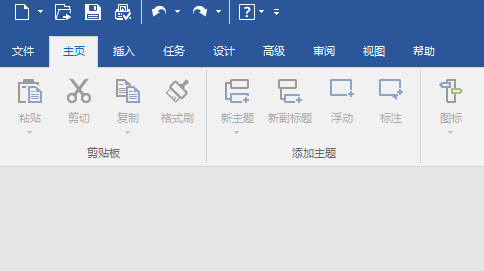
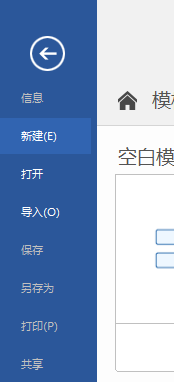
第二步:选择【文件】下的【新建】。
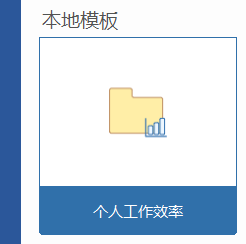
第三步:选中【个人工作效率】。
第四步:选中【差旅计划图】。
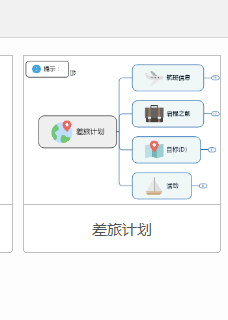
第五步:在弹出对话框中点击【创建导图】。
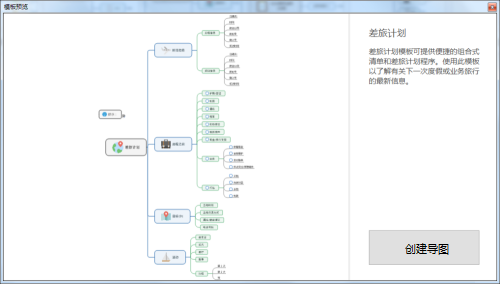
第六步:此时进入导图构建界面,系统已初步生成了差旅计划图,可此基础上修改为自己的差旅计划图。
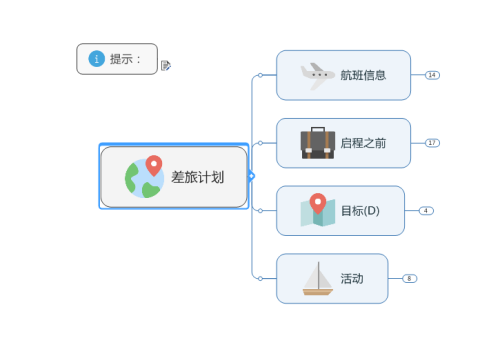
以上就是小编给大家带来的MindManager如何制作差旅计划图的全部内容,希望能够帮助到大家哦。
- 上一篇: MindManager如何绘制作品组织结构图
- 下一篇: MindManager如何制作对比图
相关文章
-
MindManager如何绘制作品组织结构图
MindManager如何绘制作品组织结构图
- 互联网
- 2026年06月18日
-
MindManager如何安装?MindManager安装步骤
MindManager如何安装?MindManager安装步骤
- 互联网
- 2026年06月18日
-
MindManager2012 18.2.0.110 绿色汉化版
MindManager2012 18.2.0.110 绿色汉化版
- 互联网
- 2026年06月18日
-

MindManager如何制作对比图
MindManager如何制作对比图
- 互联网
- 2026年06月18日
-
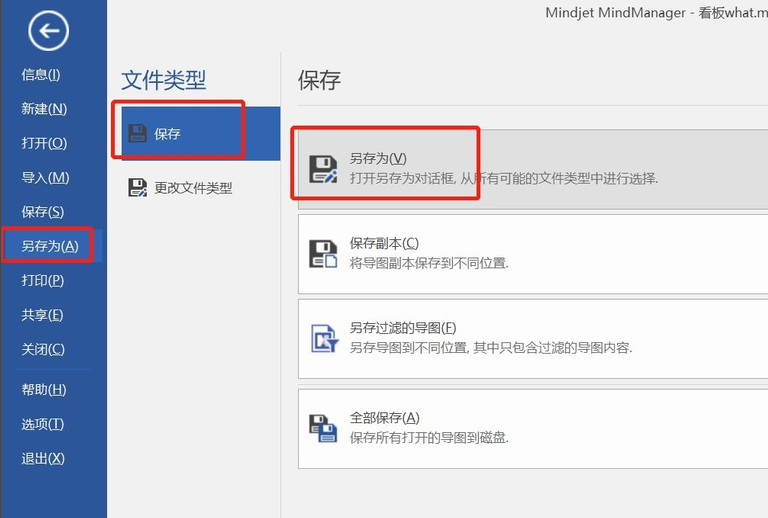
MindManager思维导图软件如何导出高清图片?MindManager思维导图软件导出高清图的方法
MindManager思维导图软件如何导出高清图片?MindManager思维导图软件导出高清图的方法
- 互联网
- 2026年06月18日
-
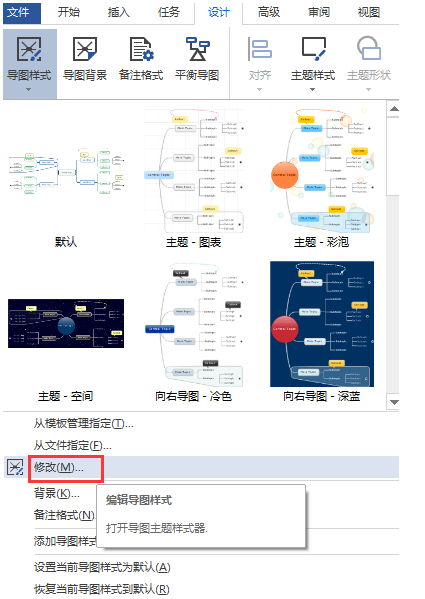
MindManager思维导图软件如何设置模板?MindManager思维导图软件设置模板的方法
MindManager思维导图软件如何设置模板?MindManager思维导图软件设置模板的方法
- 互联网
- 2026年06月18日


