
MindManager如何制作对比图
- 作者: 五速梦信息网
- 时间: 2026年06月18日 04:06
很多人不知道MindManager如何制作对比图?今日为你们带来的文章是MindManager制作对比图的方法,还有不清楚小伙伴和小编一起去学习一下吧。
第一步:首先打开MindManager软件,然后我们选择【文件】下的【新建】。

第二步:接着选择【本地模板】下的【问题解决】。
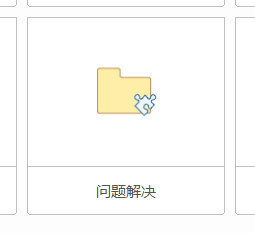
第三步:这个时候我们选择【比较和对比图】。

第四步:然后我们在弹出对话框中,点击【创建导图】。

第五步:此时进入图形编辑界面,系统已初步生成比较和对比图,可以以此基础上修改为自己的比较和对比图。

以上就是小编给大家带来的MindManager如何制作对比图的全部内容,希望能够帮助到大家哦。
相关文章
-

MindManager如何制作差旅计划图
MindManager如何制作差旅计划图
- 互联网
- 2026年06月18日
-
MindManager如何绘制作品组织结构图
MindManager如何绘制作品组织结构图
- 互联网
- 2026年06月18日
-
MindManager如何安装?MindManager安装步骤
MindManager如何安装?MindManager安装步骤
- 互联网
- 2026年06月18日
-
MindManager思维导图软件如何导出高清图片?MindManager思维导图软件导出高清图的方法
MindManager思维导图软件如何导出高清图片?MindManager思维导图软件导出高清图的方法
- 互联网
- 2026年06月18日
-
MindManager思维导图软件如何设置模板?MindManager思维导图软件设置模板的方法
MindManager思维导图软件如何设置模板?MindManager思维导图软件设置模板的方法
- 互联网
- 2026年06月18日
-

MindManager思维导图中的文字怎么换行?MindManager思维导图中的文字换行教程
MindManager思维导图中的文字怎么换行?MindManager思维导图中的文字换行教程
- 互联网
- 2026年06月18日


