
360安全浏览器设置自动停用来源不明扩展的操作技巧
- 作者: 五速梦信息网
- 时间: 2026年06月18日 03:52
所在位置:
首页 — 教程攻略 — 教程 — 其他教程
—
360安全浏...
360安全浏览器设置自动停用来源不明扩展的操作技巧

360安全浏览器-16.1.2552.64
立即下载
软件介绍: 是一款注重安全的浏览器,它可以让用户在浏览网页的时候不留下访问痕迹。360安全浏览器可自动拦...
相信大家都知道的,有时来源不明扩展会带病毒,那么使用360安全浏览器的过程里,想设置自动停用来源不明扩展,应该如何操作呢?下面分享相关的操作方法,需要的朋友可以参考下哦。
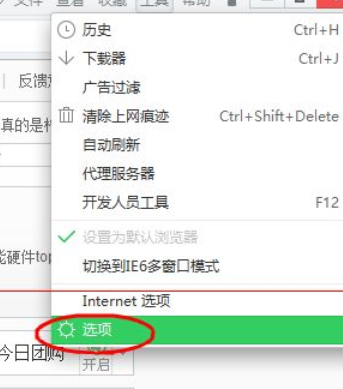
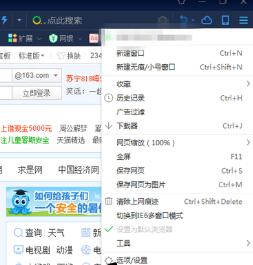
1、打开360安全浏览器,点击选择程序功能区里【工具】选项。

2、在【工具】菜单下,点击选择【选项】。
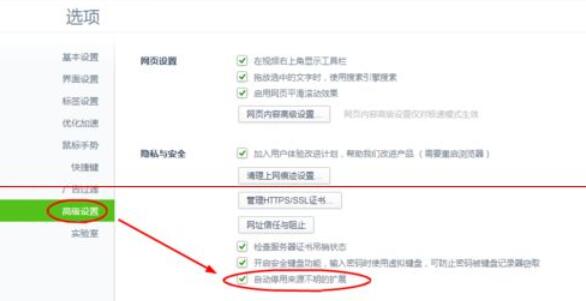
3、在【选项】界面下,点击选择【高级设置】--勾选【自动停用来源不明的扩展】选项完成设置。
上文就讲解了360安全浏览器设置自动停用来源不明扩展的操作技巧,希望有需要的朋友都来学习哦。
相关文章
-
360安全浏览器设置兼容模式的操作技巧
360安全浏览器设置兼容模式的操作技巧
- 互联网
- 2026年06月18日
-
360安全浏览器设置多窗口避免一关网页全部都关闭的操作技巧
360安全浏览器设置多窗口避免一关网页全部都关闭的操作技巧
- 互联网
- 2026年06月18日
-
360安全浏览器开启广告拦截功能的简单操作介绍
360安全浏览器开启广告拦截功能的简单操作介绍
- 互联网
- 2026年06月18日
-
360安全浏览器使用网络收藏夹实现云同步的操作内容讲述
360安全浏览器使用网络收藏夹实现云同步的操作内容讲述
- 互联网
- 2026年06月18日
-

360安全浏览器添加微信网页版的操作流程
360安全浏览器添加微信网页版的操作流程
- 互联网
- 2026年06月18日
-
360安全浏览器主页被锁定的处理操作讲述
360安全浏览器主页被锁定的处理操作讲述
- 互联网
- 2026年06月18日







