360安全浏览器主页被锁定的处理操作讲述
- 作者: 五速梦信息网
- 时间: 2026年06月18日 03:52
浏览网页过程里,你们遇到过浏览器主页被锁定的问题吗?下面的这篇文章就是笔者整理的360安全浏览器主页被锁定的处理操作方法,希望能帮助大家。
1、打开360安全浏览器主页,在登录管家上方,手机图标右侧有一个类似于”三“的图标,点击。
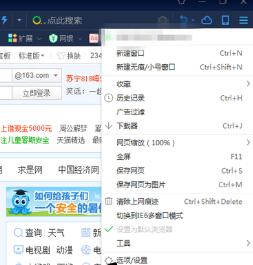
2、点击图标,设置/选项
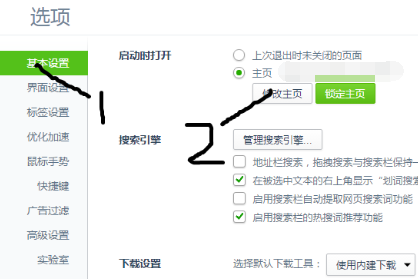
3、进入基本设置界面,点击修改主页。
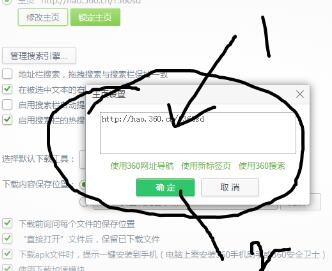
4、点击修改主页以后,分两种情况。
(1)用户的电脑安装了360安全卫士
(2)用户的电脑未安装360安全卫士
点击白框,删除旧网页,添加新网页。然后点击确定即可。
以上这里为各位分享了360安全浏览器主页被锁定的处理操作方法。有需要的朋友赶快来看看本篇文章吧。
- 上一篇: 360安全浏览器添加微信网页版的操作流程
- 下一篇: 360安全软件电脑PC版下载
相关文章
-

360安全浏览器添加微信网页版的操作流程
360安全浏览器添加微信网页版的操作流程
- 互联网
- 2026年06月18日
-

360安全浏览器使用网络收藏夹实现云同步的操作内容讲述
360安全浏览器使用网络收藏夹实现云同步的操作内容讲述
- 互联网
- 2026年06月18日
-
360安全浏览器设置自动停用来源不明扩展的操作技巧
360安全浏览器设置自动停用来源不明扩展的操作技巧
- 互联网
- 2026年06月18日
-

360安全软件电脑PC版下载
360安全软件电脑PC版下载
- 互联网
- 2026年06月18日
-
360安全卫士 For Mac 1.2.6 正式版
360安全卫士 For Mac 1.2.6 正式版
- 互联网
- 2026年06月18日
-
360安全卫士 For win10 13.0.0.2008
360安全卫士 For win10 13.0.0.2008
- 互联网
- 2026年06月18日