
用友u8凭证打印怎么设置
- 作者: 五速梦信息网
- 时间: 2026年06月17日 07:33
用友u8如何设置凭证打印,相信很多朋友对这个问题都很感兴趣,下面就简单介绍一下,感兴趣的网友一起来了解一下。
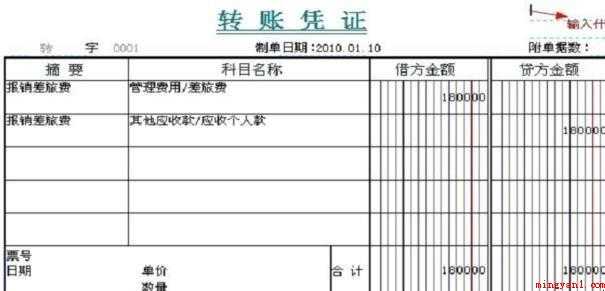
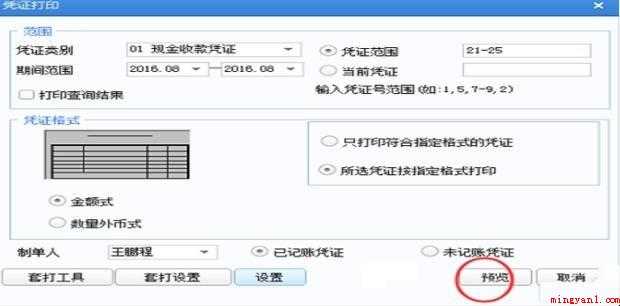
1、打开凭证,点击左上角打印。如下图所示。
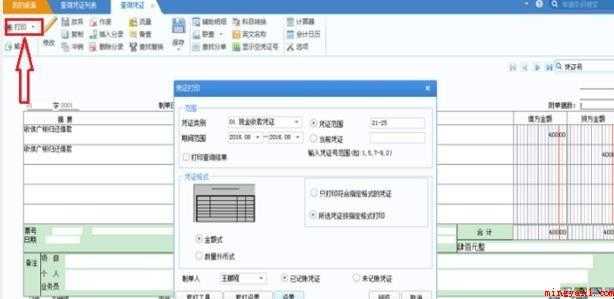
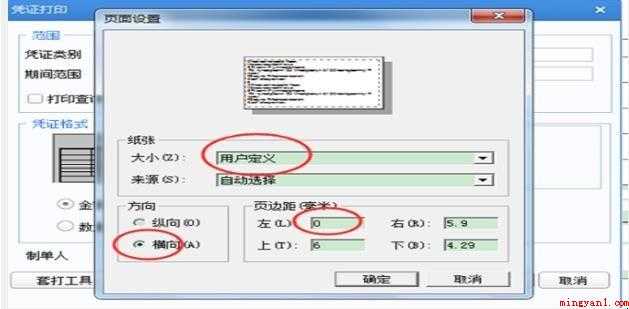
2、选纸,这里用的是1200*2300一般凭证纸。纸张尺寸选择【用户定义】方向选择【横向】页边距可自由调节。如下图所示。
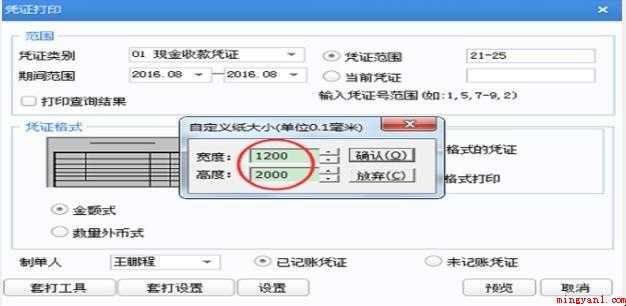
3、自定义纸张大小出现后。1200*2300,但下一次预览不能显示,只显示白屏,反复尝试后,确定高度小于或等于2000可以完全正常显示。如下图所示。
4、设置自定义纸张大小后,点击预览。
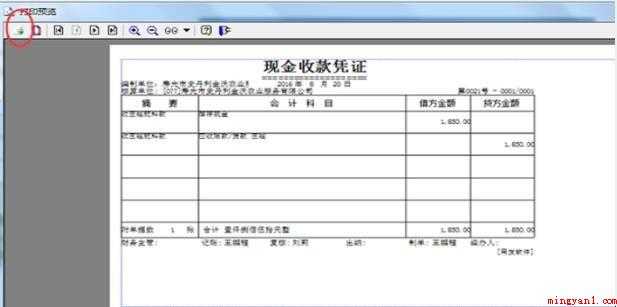
5、预览效果正常,点击左上角打印即可。
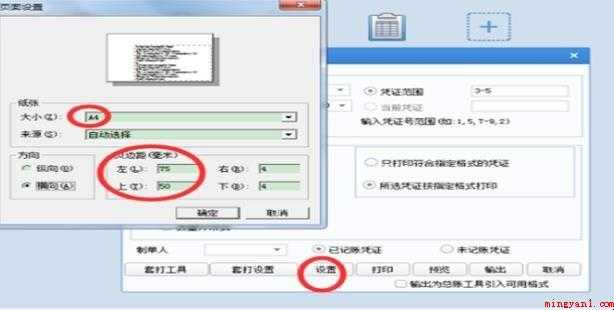
6、注:以下是另一种u8财务凭证打印方法解决方案。由于打印机更换,上述方法无法有效实施。新公司的凭证打印纸大小为1150mm*2600mm。以下解决方案是:选择A4在默认纸的基础上,通过调整页边距来完美呈现要打印的内容1150mm*2600mm凭证上。页边距调整如下图所示。
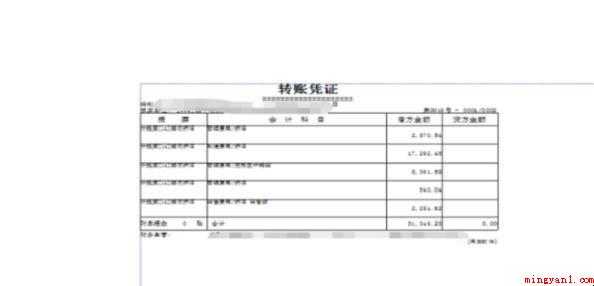
7、预览后得到的预览图是这样的。
8、选择打印。
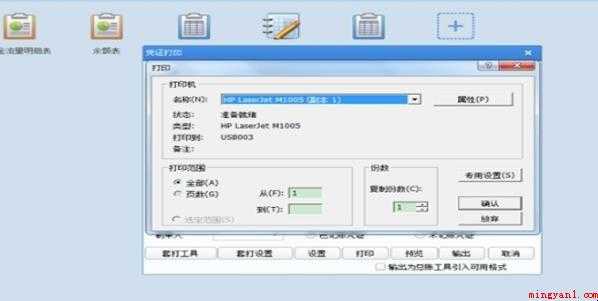
9、如图所示。
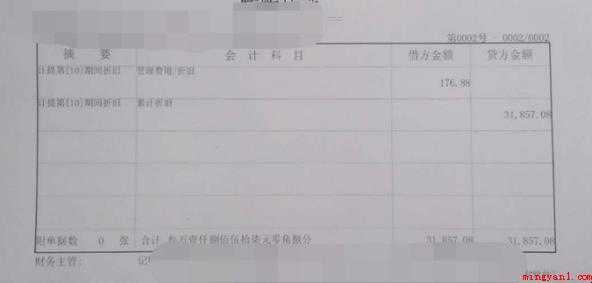
以上是关于用友的u8如何设置凭证打印的所有内容。
- END -
相关文章
-

用友u8不能连接到数据服务器(用友u8不能连接到数据服务器怎么办)
用友u8不能连接到数据服务器(用友u8不能连接到数据服务器怎么办)
- 互联网
- 2026年06月17日
-

用厨房的材料做假水该怎么做
用厨房的材料做假水该怎么做
- 互联网
- 2026年06月17日
-

用压力锅压粽子要压多少分钟(2012年粽子入选纪录片)
用压力锅压粽子要压多少分钟(2012年粽子入选纪录片)
- 互联网
- 2026年06月17日
-

用友U8软件怎么反记账反结账
用友U8软件怎么反记账反结账
- 互联网
- 2026年06月17日
-

用另一个手机登陆微信怎么恢复聊天记录(用另一个手机登录微信恢复聊天记录的方法)
用另一个手机登陆微信怎么恢复聊天记录(用另一个手机登录微信恢复聊天记录的方法)
- 互联网
- 2026年06月17日
-

用哪些方法使马铃薯浮起来(重力作用在物体上的作用点叫重心)
用哪些方法使马铃薯浮起来(重力作用在物体上的作用点叫重心)
- 互联网
- 2026年06月17日







