
双显卡笔记本怎样设置成只用独立显卡
- 作者: 五速梦信息网
- 时间: 2026年06月16日 19:15
如今许多的笔记本都含有双显卡,那麼双显卡的笔记本电脑怎样设置成只用独立显卡呢?下边产生了双显卡笔记本设定只用独立显卡的方式。

1、点击电子计算机,开启电脑管理页面。

2、鼠标右键点击“特性”。

3、开启网络适配器。

4、开启表明配备。

5、寻找并确定独立显卡,如下图所示。

6、在桌面空缺部位,点击鼠标点击,随后挑选“NVIDIA操作面板”,如下图所示。

7、点击【管理方法3D设定】,随后在右边的【全局性设定】中,将优选图形处理器下边的选择项,更改成【性能卓越NVIDIACPU】,进行后,还记得再点击底端的【储存】就可以,如下图所示。

以上的也是有关双显卡笔记本怎样设置成只用独立显卡的主要内容详细介绍了。
- END -
- 上一篇: 双显卡怎么切换到独立显卡
- 下一篇: 双曲线离心率所有公式(椭圆通径长定理椭圆的常见问题以及解法)
相关文章
-

双显卡怎么切换到独立显卡
双显卡怎么切换到独立显卡
- 互联网
- 2026年06月16日
-

双显卡怎么关闭独立显卡(双显卡要怎么关闭独立显卡)
双显卡怎么关闭独立显卡(双显卡要怎么关闭独立显卡)
- 互联网
- 2026年06月16日
-
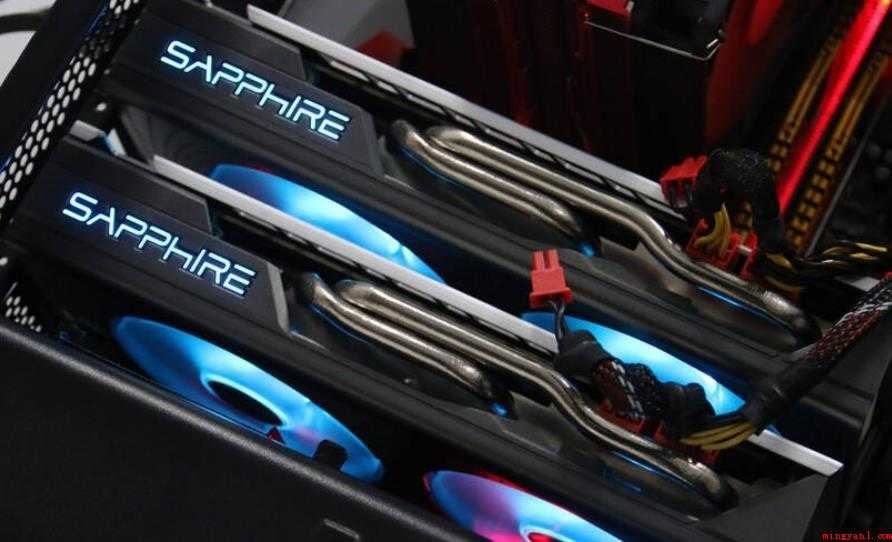
双显卡交火性能有哪些
双显卡交火性能有哪些
- 互联网
- 2026年06月16日
-

双曲线离心率所有公式(椭圆通径长定理椭圆的常见问题以及解法)
双曲线离心率所有公式(椭圆通径长定理椭圆的常见问题以及解法)
- 互联网
- 2026年06月16日
-

双机热备软件的功能有哪些
双机热备软件的功能有哪些
- 互联网
- 2026年06月16日
-

双柏县农村信用合作联社主任是谁(双柏县农村信用合作联社主任是罗加林)
双柏县农村信用合作联社主任是谁(双柏县农村信用合作联社主任是罗加林)
- 互联网
- 2026年06月16日







