
.net安装包自动安装Mysql数据库
- 作者: 五速梦信息网
- 时间: 2026年06月03日 14:02
在制作.Net安装包的时候,如果项目有用到数据库,怎么能够把数据库打包安装呢?网上已经有很多自动安装Sql Server数据库的例子,但是自动安装mysql的例子似乎不多。本文就介绍一下如何在.Net安装包中自动安装Mysql数据库。
最终我们要实现的效果是,部署.Net桌面应用程序时,能够一键自动安装应用程序以及附带的MySql数据库,并初始化数据库。
实现步骤如下:
1.准备一个干净的MySql安装包
mysql本身是开源的,安装完mysql数据库后,其实只是在系统里面安装了一个Windows服务(相对于Windows系统来说)
可以从网上下载一个mysql版本,比如我用的是Mysql5.5,下载地址:http://dev.mysql.com/downloads/mysql/5.5.html
下载安装包,按照正常安装流程安装完后,直接将安装后的目录拷贝一份为我们后面制作安装项目所用。
一般的mysql目录如: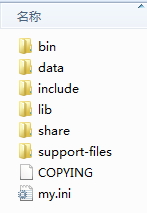
2.修改My.ini配置文件
拷贝一份Mysql目录之后,需要根据项目的需要,需改一下mysql的设置,如设置缓存大小、存储类型等参数。
需要特别设置的是:
端口需要做特别设置,一般默认是3306端口,我们为了防止冲突,将端口改为3307
[mysqld]
# The TCP/IP Port the MySQL Server will listen on port=3307
basedir需要修改,此目录就是MySql文件夹的物理位置,这里显然需要动态配置,我们暂时用一个自定义的占位符来代替,后面在程序中修改。
#Path to installation directory. All paths are usually resolved relative to this.
basedir="%BaseDir%/MySQL Server 5.5/"
datadir需要修改,此目录是Mysql数据的存放路径,也需要动态配置,暂时用占位符代替,后面用程序修改。
#Path to the database root
datadir="%BaseDir%/MySQL Server 5.5/data/"
3.在安装项目中包含mysql文件
为了测试,我建了如下三个项目:
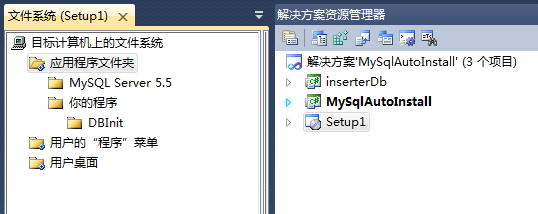
setup1项目就是.Net的安装项目
MySqlAutoInstall是模拟的一个需要使用mysql数据库的桌面程序。
InserterDb项目是一个DLL类库项目,功能是安装mysql数据库。我们将在setup1项目中调用此类库实现mysq数据库自动安装。
右键Setup1项目,选择“视图”--“文件系统”,将第一步准备的干净Mysql数据库文件夹拖入“应用程序文件夹”下。
再建一个“你的程序”文件夹(可自定义名称),下面放你的桌面程序,本例中是MySqlAutoInstall项目。
4.创建安装MySql数据库的自定义操作
建InserterDb的类库项目,添加一个“安装程序类”Installer1.cs
代码如下:
此类 override void Install方法,当程序安装完后,立即启动数据库的安装。
用代码安装MySql数据库安装步骤是:
1)修改my.ini配置 为防止本机已装mysql,特修改my.ini中端口号为3307
my.ini中的路径应该设置为安装程序的安装目录,这个目录是用户自定义的,可以通过设置Setup的customActionData属性来传递参数,详见后文介绍。
2)调用“mysqld.exe -install ”命令安装mysql数据库服务
3)使用net start启动Mysql服务
4)验证数据库安装结果
5)执行初始化脚本,初始化数据库
5.在Setup中关联安装MySql数据库的自定义操作
右键单击“setup1”项目,选择“视图”--“自定义操作” 在“安装”文件夹下右键选“添加自定义操作” 选择第4步制作的InserterDb的类库项目。
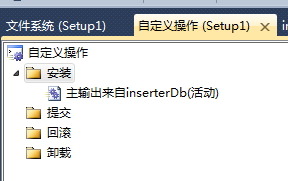
设置刚添加的自定义操作的属性,CustomActionData 为 /targetdir="[TARGETDIR]\"
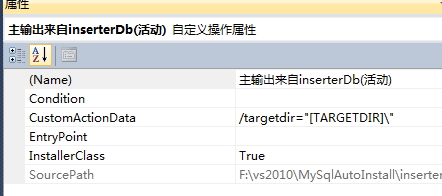
这里的targetdir是自定义的参数名称,目的是获取用户选择的程序安装路径,用于修改Mysql配置文件中的%BaseDir%参数。
测试源码下载: Source
注意,由于mysql文件太大,该目录只留目录名,文件自己拷贝进去即可。
相关文章
-

.Net程序员学用Oracle系列(30):零碎补充、最后总结(The End)
.Net程序员学用Oracle系列(30):零碎补充、最后总结(The End)
- 互联网
- 2026年06月03日
-
.NET定时任务执行管理器开源组件–FluentScheduler
.NET定时任务执行管理器开源组件–FluentScheduler
- 互联网
- 2026年06月03日
-
.Net读取Excel文件时丢失数据的问题 (转载)
.Net读取Excel文件时丢失数据的问题 (转载)
- 互联网
- 2026年06月03日
-
.netcore 调用.nerframework DLL
.netcore 调用.nerframework DLL
- 互联网
- 2026年06月03日
-
.netcore List 一边修改一边遍历异常
.netcore List 一边修改一边遍历异常
- 互联网
- 2026年06月03日
-
.net6创建AppDomain
.net6创建AppDomain
- 互联网
- 2026年06月03日








