
ps怎么做身份证复印件
- 作者: 五速梦信息网
- 时间: 2026年06月16日 13:22
PS是一款专业处理图像的软件,在生活中应用非常广泛,我们的身份证复印件也可以用PS来制作,具体怎么操作呢?
操作方法
01首先将身份证放在一个色差较大,且无强光照射的地方用手机或单反拍下适合的正反面照片。
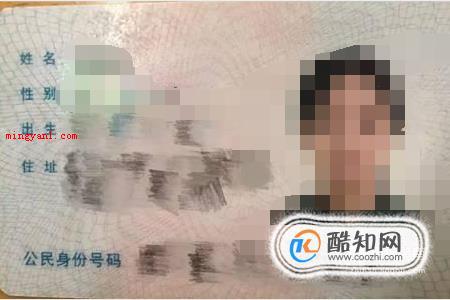
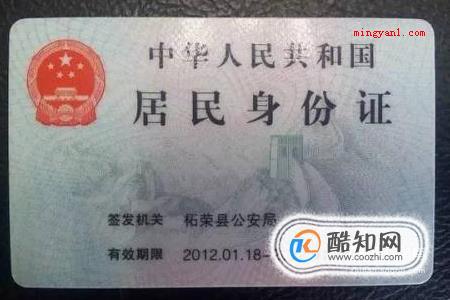
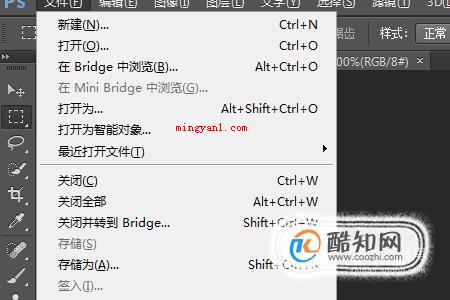
将照片传到电脑上后,在PS中打开图片。
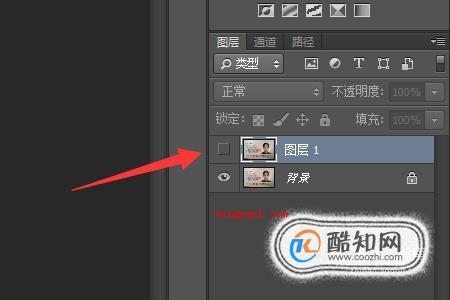
按住“Ctrl+J”复制当前图层,并点击旁边的眼睛图标关闭背景图片。
一般照片都是对着一定角度照的,复印件要求是正规的长方形的,所以此时需要按住“Ctrl+T”鼠标右键方框或者在上方“滤镜”处选择扭曲和透视对身份证进行调整。
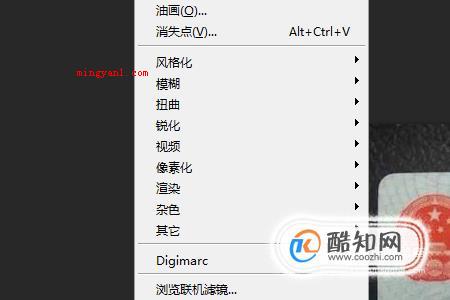
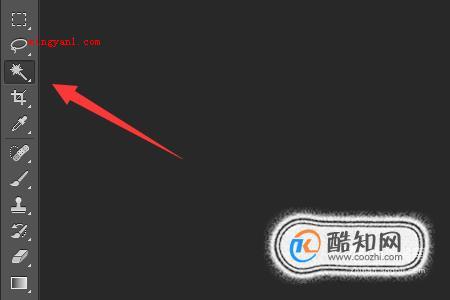
调整好之后,选择工具栏的“魔法棒”,将除身份证以外的背景全部删除。
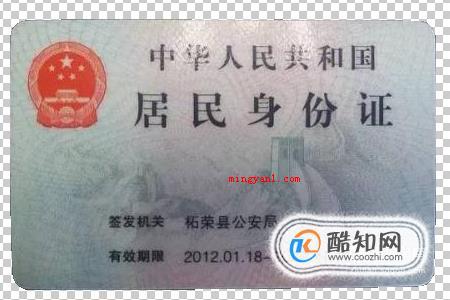
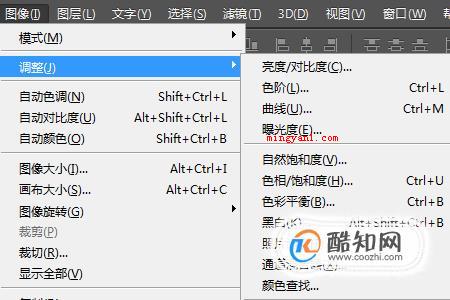
点击菜单栏的“图像”,在“调整”中,选择“黑白”,将身份证调成复印件的颜色。
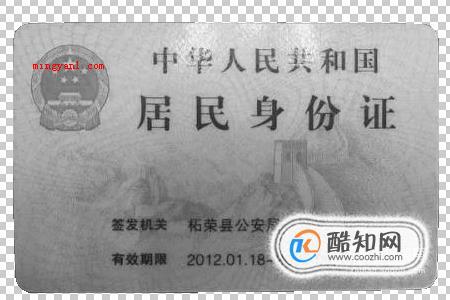
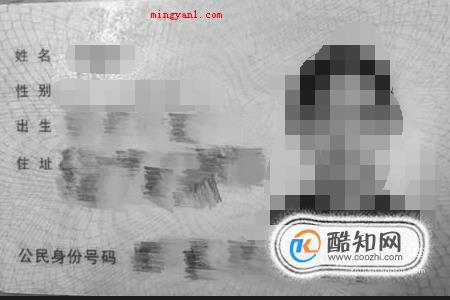
另一面的照片也是同样的方法进行处理。
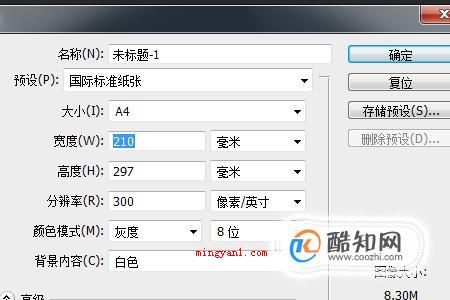
将两张照片调整好之后,在PS中新建一份A4纸大小的文档。
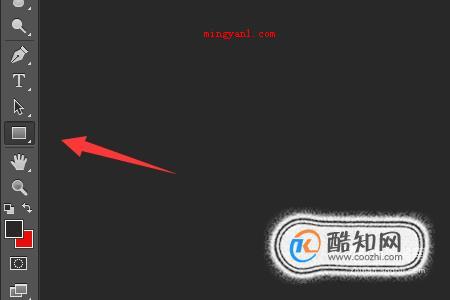
选择旁边工具栏的“矩形工具”,先将颜色设置成显眼的颜色,在文档中随意拉出一个矩形。
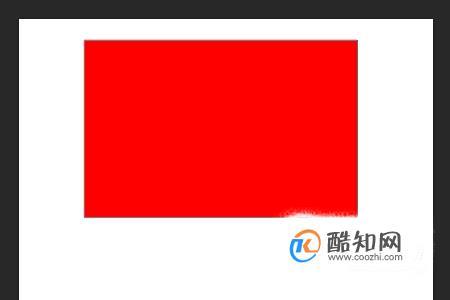
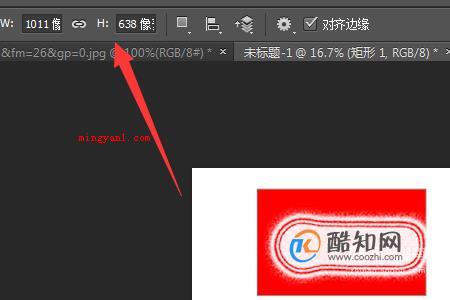
因为身份证的长8.56cm, 宽5.4cm,在300像素的背景下,应换成1011*638像素,而现在A4的像素正好是300,所以可以直接在上方将矩形调整为1011*638像素。
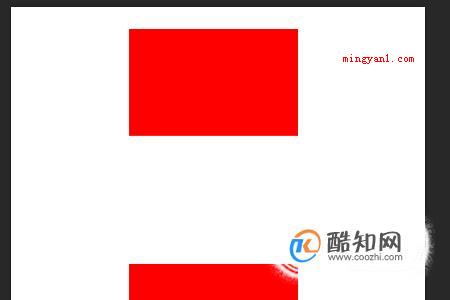
再按住“Ctrl+J”复制图层,将复制好的矩形再移到下方,这样复印件的模板就做好了。
再回到之前做好的身份证文档,直接将其拖到当前文档。
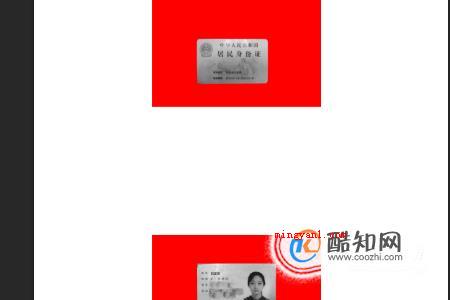
按住“CTRL+T”根据设置好的矩形进行调整大小,如果有之前未处理干净的地方,可以顺便去掉。
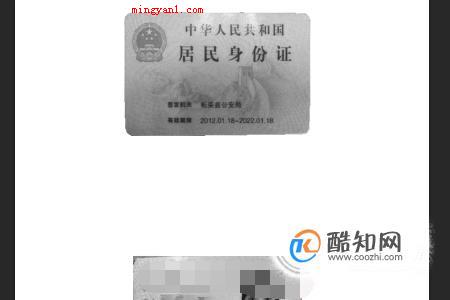
将大小和位置调整好之后,再删除那两个红色矩形的图层,用PS制作的身份证复印件就完成了。
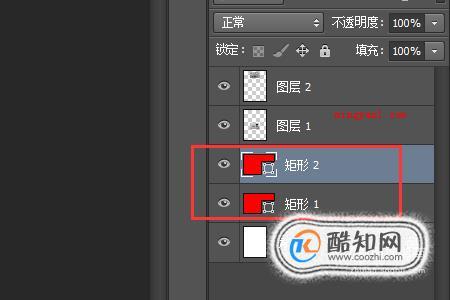
- END -
相关文章
-

ps怎么做出和原来的字体一个效果(华为MateBook X演示机型:win10)
ps怎么做出和原来的字体一个效果(华为MateBook X演示机型:win10)
- 互联网
- 2026年06月16日
-
Ps怎么做出印章的真实效果
Ps怎么做出印章的真实效果
- 互联网
- 2026年06月16日
-

ps怎么做三维立体字(华为MateBook X演示机型:Windows10,Pho)
ps怎么做三维立体字(华为MateBook X演示机型:Windows10,Pho)
- 互联网
- 2026年06月16日
-

PS怎么删除不想要的部分(演示机型:戴尔成就5890,适用系统:windows10家庭)
PS怎么删除不想要的部分(演示机型:戴尔成就5890,适用系统:windows10家庭)
- 互联网
- 2026年06月16日
-

ps怎么制作花式艺术字(ps怎么制作花式艺术字的具体操作步骤)
ps怎么制作花式艺术字(ps怎么制作花式艺术字的具体操作步骤)
- 互联网
- 2026年06月16日
-

ps怎么加阴影有立体感(华为MateBook X演示机型:Windows10,Pho)
ps怎么加阴影有立体感(华为MateBook X演示机型:Windows10,Pho)
- 互联网
- 2026年06月16日







