甲壳虫ADB是专为安卓爱好者和设备调试用户量身打造的高效工具,无需连接电脑,就能直接在手机端控制另一台安卓设备。不管是通过Wi-Fi输入IP和端口,还是启用OTG功能进行本地连接,甲壳虫ADB操作都非常简单。你可以轻松查看目标设备上的文件、安装或卸载应用、修改DPI、抓取屏幕截图,甚至还能执行自定义Shell命令,真正实现全方位操控。甲壳虫ADB还支持无线ADB调试模式,在同一网络下快速连接,调试效率大大提升。
甲壳虫ADB助手使用教程
1、在手机上下载安装甲壳虫ADB助手后,点击软件图标,开始使用;
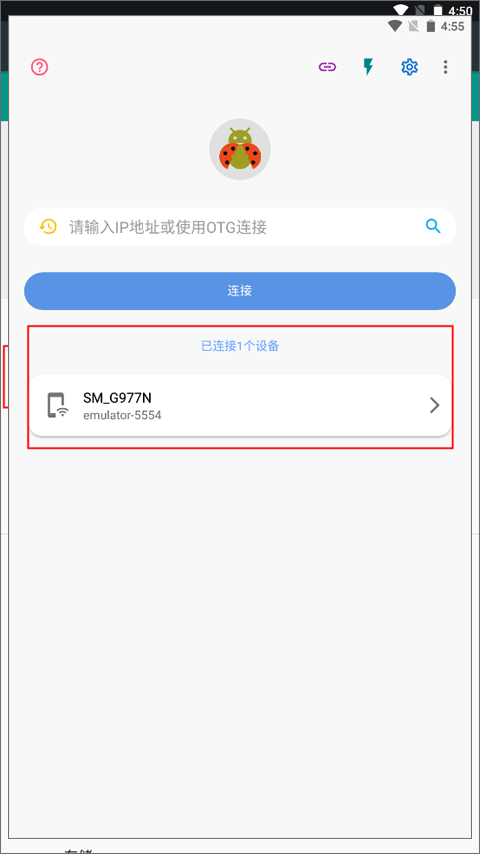
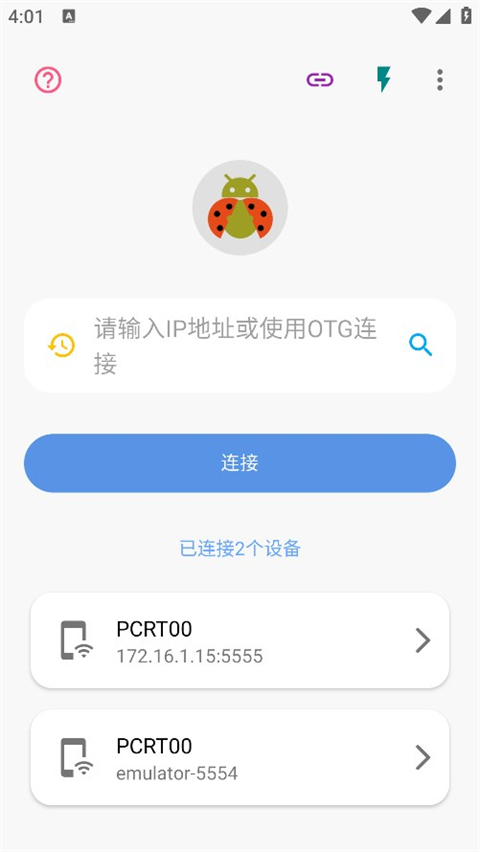
2、进入甲壳虫ADB后,在软件首页输入想要连接的无线调试地址,点击“连接”进行连接;
3、接着用户就能点击进入[AOSP_ on_ Intel Platform];
4、在上方的选项栏点击应用图标,接着就能够点击右下角+号安装应用,并且选择手机中提前下载好的apk;
4、安装好后就能进行重启了。
甲壳虫ADB怎么连接手机
1、先确认两台手机连接的是同一个Wi-Fi,然后在要控制的那台设备中开启开发者选项。
2、进入“开发者选项”后,找到“无线调试”并开启,同时记下显示的IP地址和端口号。
3、接着打开另一台手机的甲壳虫ADB,输入刚才记录的IP和端口,点“连接”就行啦!
4、如果你想用更安全的方式,也可以通过“配对码”来连接,操作照着提示一步步点就可以。
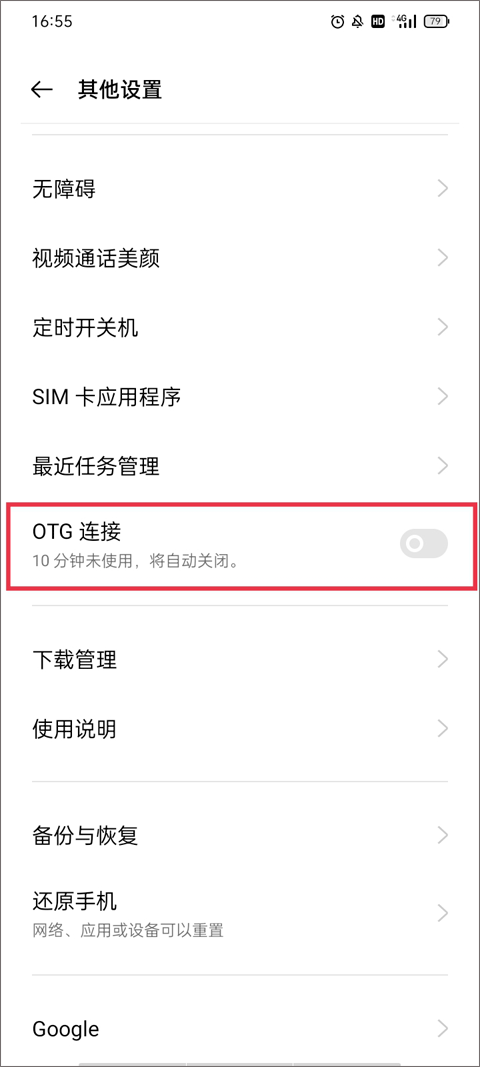
5、用户也可使用OTG功能、搜索附近的设备以进行连接。
甲壳虫ADB功能介绍
1、打开甲壳虫ADB,用户需要先输入IP地址或使用OTG连接设备,接着点击设备进入;

2、设备信息:查看连接设备基础信息;

3、使用工具:用户可以开启无限ADB调试、屏幕截图、高级重启、激活应用、修改DPI等;

4、远程控制:调整设备分辨率、码率、画面比例、导航栏位置等;

5、文件管理:下载、复制、剪切、重命名、删除等手机文件;

6、应用管理:用户能够在甲壳虫ADB查看、停用、卸载、清除应用;

7、进层管理:管理应用内存,关闭不必要的占线进程等;

8、运行命令:输入命令以运行相关指令操作,点击左上角的三横杆扩展按钮;

9、点击离开断开连接该设备。

甲壳虫ADB使用指南
1、在本站下载安装甲壳虫ADB,并按提示步骤完成安装到设备上。
2、接着使用数据线连接另一台设备,同时确保已开启开发者选项和USB调试功能。
3、完成连接后,双击本设备的甲壳虫ADB,进入工具主界面准备开始操作。
4、在主界面中你可以选择需要的功能,比如安装卸载应用、查看设备信息等操作内容。
5、点击功能后按照页面指引完成每个步骤,例如安装应用就需要选取对应的APK文件。
6、完成操作后,软件会弹出处理结果,方便你查看设备状态或确认操作是否成功。
甲壳虫ADB主要内容
1、用户可通过甲壳虫ADB进行WIFI和OTG数据线连接ADB调试(不需要使用root)。
2、甲壳虫ADB支持Android 11 无线配对调试。
3、让用户免root运行fastboot命令,可以为其他手机进行OTG刷机。
4、能够对常用功能进行了GUI封装,无需输入复杂的命令行。
甲壳虫ADB优势说明
1、甲壳虫ADB是一个很好的ADB端口,可以在这里进行调试,让用户可以通过软件更好地管理自己的设备。
2、软件使用了更安全的管理,让需要甲壳虫ADB的用户可以在这里找到自己的工具管理平台。
3、用户可以通过软件删除自己的工具,但需要注意的是,有些操作是不可逆的,用户有需要的也能在这里直接备份。
4、您可以通过手机在甲壳虫ADB中连接各种型号。配置信息正常,当然存储空间也非常重要。
5、在甲壳虫ADB可以设置更好的投影分辨率,也可以直接实现各种基础文件管理。
甲壳虫ADB功能介绍
1、轻松连接设备,支持IP、端口或OTG,快速建立调试通道。
2、无线ADB调试,远程投屏操作、修改DPI、实时获取设备信息。
3、全面文件管理,复制粘贴、应用安装卸载、激活高级权限应用。
4、支持自定义shell命令,高阶用户也能玩转各种复杂操作。
甲壳虫ADB更新日志
v1.3.2版本
1、新增实用功能
2、修复已知问题