甲壳虫adb工具是专为安卓用户打造的多功能调试工具,能够在手机上直接完成对其他安卓设备的ADB操作。无需借助电脑,只要两台设备处于同一网络环境下,就能实现远程控制。用户可通过输入IP地址、端口号或启用OTG功能进行连接,连接成功后,目标设备上的文件与应用将以直观方式呈现,支持直接查看、操作与管理。除此之外,甲壳虫adb工具还具备无线ADB调试功能,可输入命令远程控制设备,实现如安装应用、传输文件、执行命令行等多种操作。
甲壳虫adb工具使用说明
1、帮助用户轻松获取设备信息,包括设备型号、CPU信息、运行内存、存储空间、屏幕信息、网络连接信息、电池信息等;

2、一键开启无线ADB功能,快速修改设备DPI和截取屏幕;
对一些需要ADB权限的APP进行激活,目前支持Scene5、Shizuku、安装狮、冰箱、黑域、权限狗;

3、基于scrcpy将设备屏幕进行实时镜像复制并远程控制,可设置投屏分辨率、码率等;

4、用户可对设备进行基本的文件管理,如复制、粘贴、删除等,并且可与本机实现文件互传;

5、获取已安装应用信息,包括包名、应用名、图标等,并且可对应用进行安装/卸载、启用/停用、清除数据等操作;

6、甲壳虫adb工具可以管理正在运行的程序,一键结束应用进程;

7、更多操作也可以通过运行自定义shell命令实现。

甲壳虫adb工具怎么连接手机
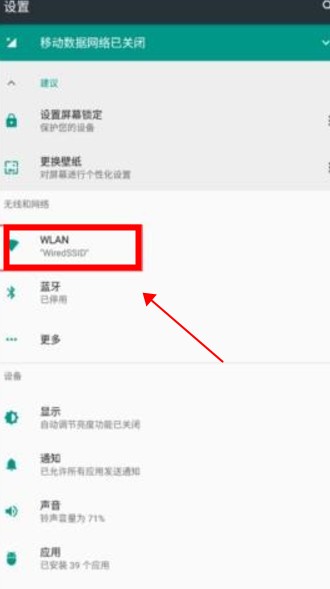
1、首先,我们需要确保设备在同一个网络下,然后打开手机设置,找到更多设置。

2、找到开发者选项,点进去之后点击“开启开发者选项”。
3、继续往下滑动屏幕,找到“无限调试”,点进去之后选择开启,同时我们找到“IP地址和端口”,记录下方的数据。
4、此时,我们在新的设备上打开进入安装好的甲壳虫adb工具,输入被控机的IP地址和端口,就可以连接到手机设备了。

5、用户也可以点击“使用配对码配对设备”,然后点击甲壳虫ADB助手中的“连接按钮”使用配对码进行连接。

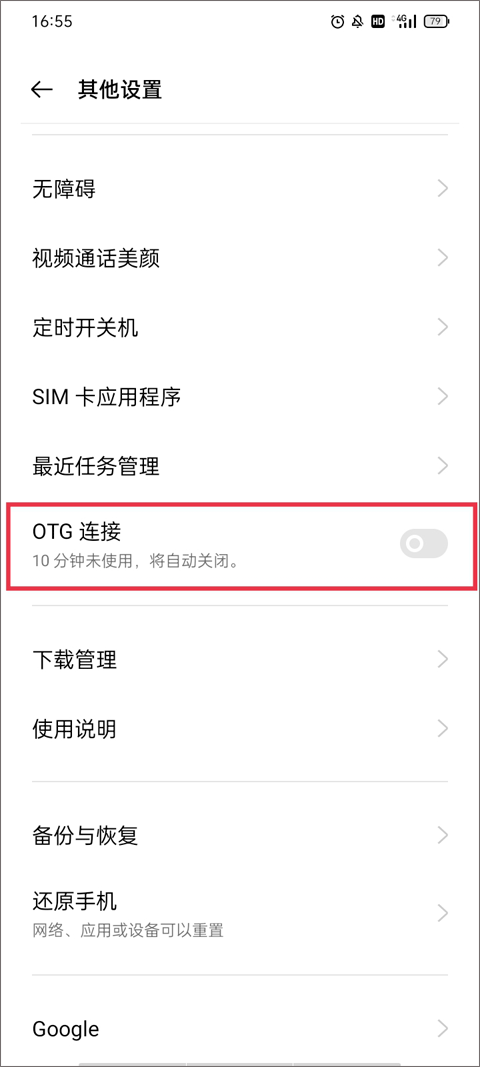
6、除了输入IP地址和端口外,你还可以开启OTG功能,这时就会自动搜索附近的设备并连接起来。


甲壳虫adb工具主要内容
1、应用程序管理:
助力管理手表上的应用程序,可以禁用系统应用程序安装程序。记得在安装应用程序后进行还原。
2、进程管理:
甲壳虫adb工具能够显示手表内存使用情况。
3、运行命令:
帮助你熟悉adb命令,可以用它来控制手表,安装应用程序,冻结应用程序,解冻应用程序等。

甲壳虫adb工具功能介绍
1、用户轻松获取设备信息,包括设备型号、CPU信息、运行内存、存储空间、屏幕信息、网络连接信息、电池信息等。
2、甲壳虫adb工具能够一键开启无线ADB功能,快速修改设备DPI和截取屏幕。
3、能够对一些需要ADB权限的APP进行激活,目前支持Scene5、Shizuku、安装狮、冰箱、黑域、权限狗。
4、基于scrcpy将设备屏幕进行实时镜像复制并远程控制,可设置投屏分辨率、码率等。
5、用户可对设备进行基本的文件管理,如复制、粘贴、删除等,并且可与本机实现文件互传。
6、获取已安装应用信息,包括包名、应用名、图标等,并且可对应用进行安装/卸载、启用/停用、清除数据等操作。
7、甲壳虫adb工具可以管理正在运行的程序,一键结束应用进程。
8、还有更多操作也可以通过运行自定义shell命令实现。
甲壳虫adb工具推荐特色
1、支持WiFi与OTG两种连接方式,轻松完成ADB调试操作。
2、兼容Android 11及以上系统,支持无线配对调试功能。
3、免root即可运行fastboot命令,方便进行OTG刷机与设备修复。
4、界面简洁直观,对常用功能进行了图形化封装,无需手动输入命令。
甲壳虫adb工具更新日志
v1.4.1版本
修复已知问题