CAD中如何进行线性标注 cad中如何进行线性标注工作 cad2016线性标注怎么设置
- 作者: 五速梦信息网
- 时间: 2026年06月30日 09:19
CAD官网中如何进行线性标注?在CAD软件中创建的CAD线性标注包括尺寸线水平、垂直或对齐几种类型。本节内容就和小编一起来看看浩辰CAD软件中这几种常见CAD线性标注的创建方法技巧吧!
CAD线性标注创建步骤:
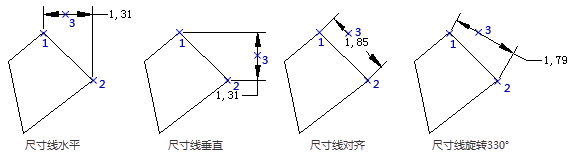
1、以下四幅图中,尺寸界线原点分别指定为1和2,尺寸线位置指定为3。使尺寸线处于四种不同位置,分别为水平、垂直、对齐以及具有一定旋转角度。
2、在浩辰CAD中打开图纸文件后,调用CAD线性标注命令,调用方式有以下几种:
(1)在菜单栏中点击【标注】—【线性】。
(2)点击功能区中的【注释】—【标注】—【线性】
(3)直接在命令行输入:DIMLINEAR,点击回车键。
3、执行命令后,根据命令提示在图纸中指定第一条延伸线原点或选择了要标注的对象后,浩辰CAD提示如下:
指定尺寸线位置或[多行文字(M)/文字(T)/角度(A)/水平(H)/垂直(V)/旋转(R)]
(1)创建对齐标注,直接指定尺寸线位置。
在对齐标注中,对齐标注的尺寸线与尺寸界线原点连成的直线平行。
(2)创建水平/垂直线性标注,输入:H/V,点击回车键。
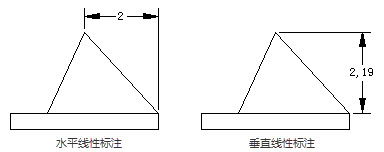
在创建线性标注时,可以仅使用指定的位置或对象的水平或垂直部分来创建标注,也可以在命令行提示下指定标注的尺寸线为水平或垂直。
默认设置为水平标注,默认的水平标注,指定的垂直标注如下图所示:
本文小编给大家分享了CAD线性标注的创建方法,希望对大家有所帮助哦!
相关文章
-
CAD中如何导出PDF格式的文件?
CAD中如何导出PDF格式的文件?
- 互联网
- 2026年06月30日
-
CAD中如何插入图片并描出图形轮廓?
CAD中如何插入图片并描出图形轮廓?
- 互联网
- 2026年06月30日
-
CAD中的日志文件是什么
CAD中的日志文件是什么
- 互联网
- 2026年06月30日
-
CAD中如何锁定和解锁图层 视频被锁定如何解锁 iphone锁定如何解锁
CAD中如何锁定和解锁图层 视频被锁定如何解锁 iphone锁定如何解锁
- 互联网
- 2026年06月30日
-

CAD中双击图块但未见块名称怎么办?
CAD中双击图块但未见块名称怎么办?
- 互联网
- 2026年06月30日
-

CAD注释比例调整后没反应怎么办
CAD注释比例调整后没反应怎么办
- 互联网
- 2026年06月30日