CAD中如何插入图片并描出图形轮廓?
- 作者: 五速梦信息网
- 时间: 2026年06月30日 09:19
CAD是一款常用的绘图软件,我们在使用CAD进行绘图时,可以在文件中插入图片,其实我们不仅能插入图片,而且还能在CAD中描出图形轮廓。今天小编要和大家分享的是CAD中插入图片并描出图形轮廓的方法,感兴趣的小伙伴可以参考以下的操作方法。
1.首先,打开CAD软件,进入绘图区域。
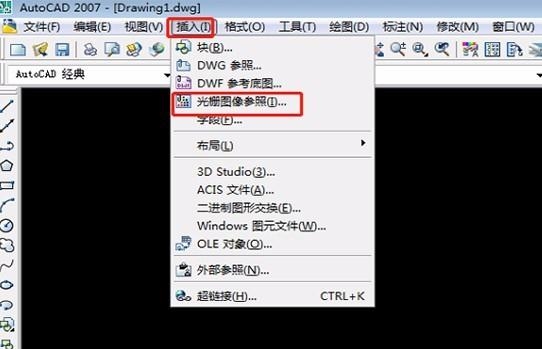
2.在上方菜单栏中找到并点击【插入】—【光栅图像参照】,调出【选择图像文件】对话框,打开需要插入的图片。

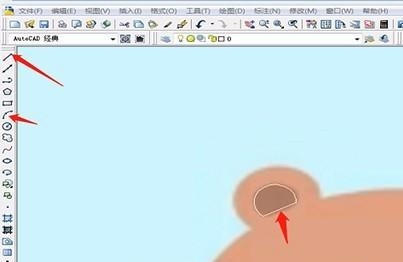
3.图片插入后,我们可以根据需要将图片放大,然后开始临摹图形轮廓,比如可以借助直线和圆弧先来描出小熊的耳朵轮廓。
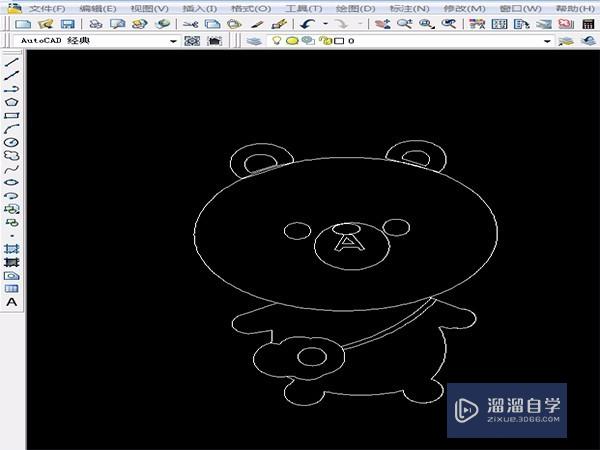
4.其余部分我们可以使用CAD中多种工具进行绘制,例如直线、圆弧线、样条曲线等。根据图形轮廓描线完毕后将原本的图片删除就可以了,效果如下图所示。
以上就是CAD中插入图片并描出图形轮廓的操作方法,希望能帮到大家,感谢您的阅读!
- 上一篇: CAD中的日志文件是什么
- 下一篇: CAD中如何导出PDF格式的文件?
相关文章
-
CAD中的日志文件是什么
CAD中的日志文件是什么
- 互联网
- 2026年06月30日
-

CAD中的ssx命令介绍
CAD中的ssx命令介绍
- 互联网
- 2026年06月30日
-
CAD粘贴表格显示#怎么办
CAD粘贴表格显示#怎么办
- 互联网
- 2026年06月30日
-
CAD中如何导出PDF格式的文件?
CAD中如何导出PDF格式的文件?
- 互联网
- 2026年06月30日
-
CAD中如何进行线性标注 cad中如何进行线性标注工作 cad2016线性标注怎么设置
CAD中如何进行线性标注 cad中如何进行线性标注工作 cad2016线性标注怎么设置
- 互联网
- 2026年06月30日
-
CAD中如何锁定和解锁图层 视频被锁定如何解锁 iphone锁定如何解锁
CAD中如何锁定和解锁图层 视频被锁定如何解锁 iphone锁定如何解锁
- 互联网
- 2026年06月30日