CAD表格对齐方式突然改变
- 作者: 五速梦信息网
- 时间: 2026年06月30日 09:18
CAD软件在需要组织和展示结构化数据时会用到表格,比如在设计图纸中列出材料清单、尺寸规格或工程参数。表格有助于清晰地展示信息,便于查阅和核对,尤其是在复杂项目中,表格可以提高工作效率和准确性。
有些时候,在表格中输入数字时,我们会发现对齐方式自动变成了右上,这是为什么?本文将以中望CAD为例,为大家讲解CAD表格对齐方式突然改变的解决方案。
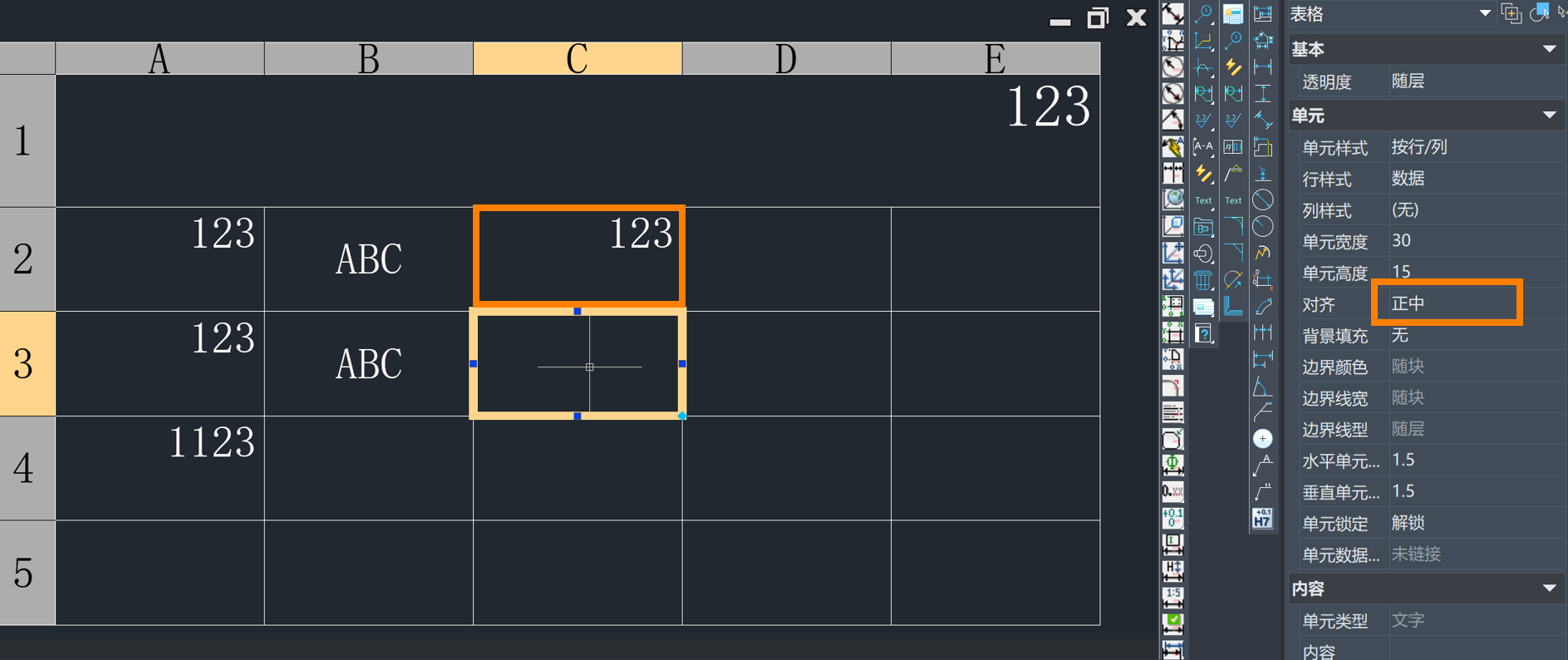
在一般情况下,表格会对被输入的内容自动进行判断,当内容的判断结果为数字时,表格会进行右对齐,所以和原表格设置的对齐方式不一致。
如需要避免,可在表格样式设置内,将单元格样式里数据类型改成【文字】,如下图。
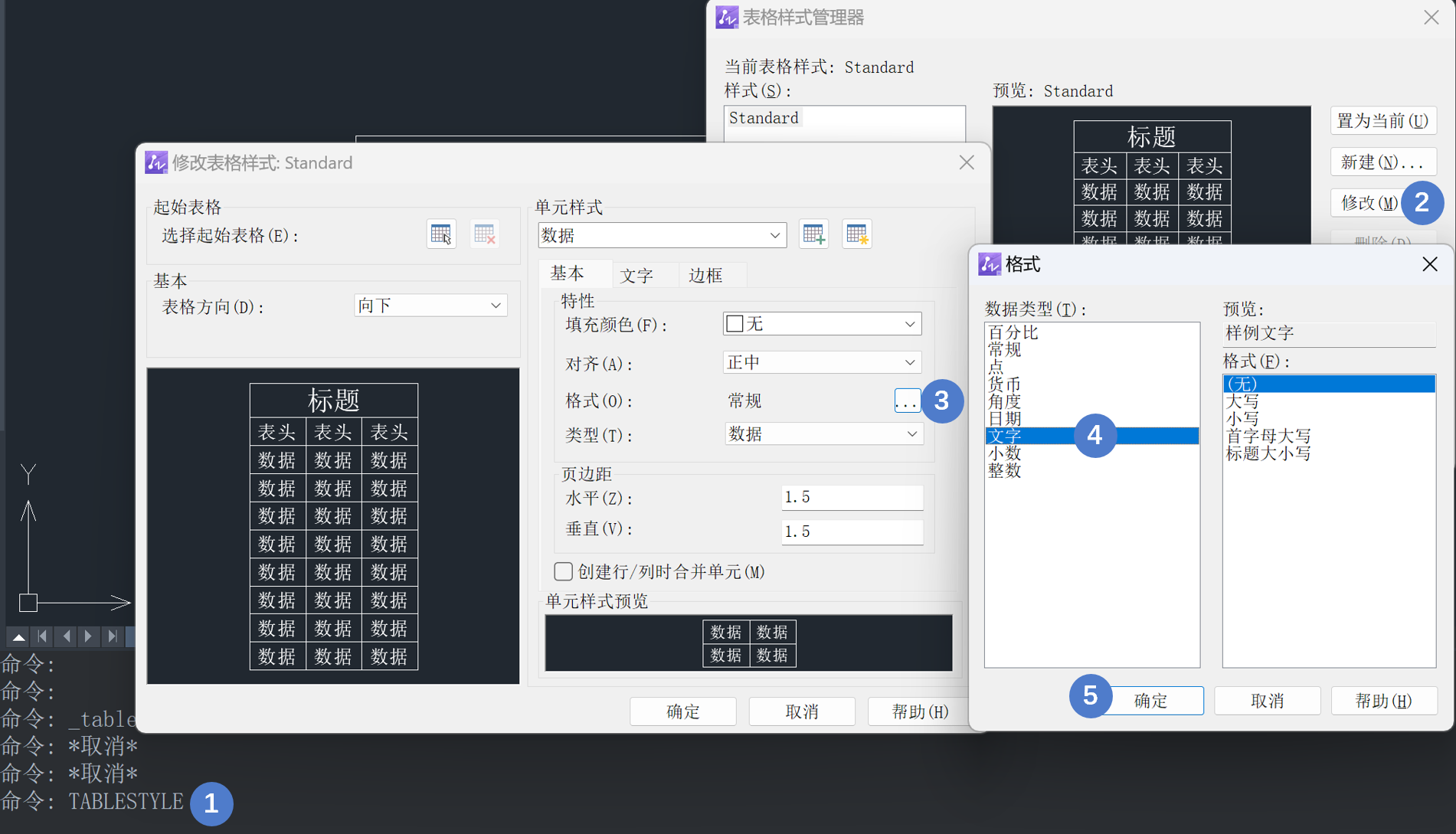
按照上述步骤操作,我们就可以在CAD软件中避免表格对齐方式突然改变啦,以上就是本篇文章的全部内容,希望对你有所帮助。
- 上一篇: CAD编辑图块属性对话框不见了
- 下一篇: CAD表格小数精度怎么设置
相关文章
-
CAD编辑图块属性对话框不见了
CAD编辑图块属性对话框不见了
- 互联网
- 2026年06月30日
-

CAD编辑多行文字时提示:无法找到 SHELL 程序怎么解决 cad无法查找文字 cad无法找到excel因此无法创建
CAD编辑多行文字时提示:无法找到 SHELL 程序怎么解决 cad无法查找文字 cad无法找到excel因此无法创建
- 互联网
- 2026年06月30日
-

CAD 中 A 命令怎么用
CAD 中 A 命令怎么用
- 互联网
- 2026年06月30日
-
CAD表格小数精度怎么设置
CAD表格小数精度怎么设置
- 互联网
- 2026年06月30日
-
CAD表格与表格样式变化不同
CAD表格与表格样式变化不同
- 互联网
- 2026年06月30日
-
CAD表格怎么使用公式
CAD表格怎么使用公式
- 互联网
- 2026年06月30日