CAD 中 A 命令怎么用
- 作者: 五速梦信息网
- 时间: 2026年06月30日 09:19
在 CAD 软件中,A 命令用于绘制圆弧,下面将详细说明在 CAD 中如何使用 A 命令进行操作:
1. 启动 CAD 软件:首先,打开 CAD 软件并进入绘图界面。在 CAD 的命令栏中,键入字母 "A",然后按下空格键,这将激活 A 命令。您会看到命令栏上显示了 "Arc" 或 "圆弧",表示您已经成功启用了 A 命令。这是您准备绘制圆弧的命令。

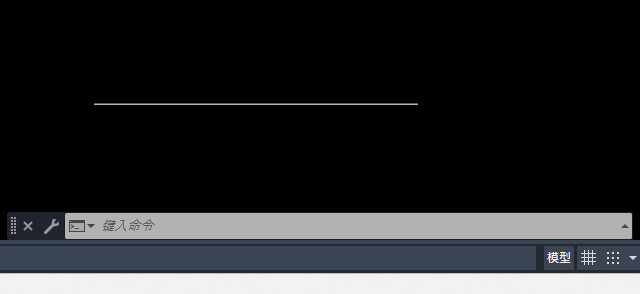
2. 选择圆弧起点:单击鼠标指针选择圆弧的起点。这是圆弧的一端。如下图所示。

3. 选择圆弧的第二点:继续单击鼠标指针选择圆弧的第二个点。这将定义圆弧的半径和起始角度。如下图所示。

4. 选择圆弧的端点:然后,再次单击鼠标指针以选择圆弧的端点。这将确定圆弧的弧长和方向。

5.. 完成绘制:一旦您选择了圆弧的端点,CAD 将自动绘制圆弧并将其添加到绘图中。这时已经成功使用 A 命令创建了圆弧。

这样,您可以在 CAD 中使用 A 命令轻松绘制圆弧,该命令有助于您创建各种工程图和设计。自学土木网感谢各位的阅读和支持!
相关文章
-

CAD 怎么一键闭合所有线
CAD 怎么一键闭合所有线
- 互联网
- 2026年06月30日
-
CAD 怎么创建对齐线性标注
CAD 怎么创建对齐线性标注
- 互联网
- 2026年06月30日
-
CAD 新增数据后字体如何调整
CAD 新增数据后字体如何调整
- 互联网
- 2026年06月30日
-

CAD编辑多行文字时提示:无法找到 SHELL 程序怎么解决 cad无法查找文字 cad无法找到excel因此无法创建
CAD编辑多行文字时提示:无法找到 SHELL 程序怎么解决 cad无法查找文字 cad无法找到excel因此无法创建
- 互联网
- 2026年06月30日
-
CAD编辑图块属性对话框不见了
CAD编辑图块属性对话框不见了
- 互联网
- 2026年06月30日
-
CAD表格对齐方式突然改变
CAD表格对齐方式突然改变
- 互联网
- 2026年06月30日