所在位置:
首页 — 教程攻略 — 教程 — 安卓软件教程
—
腾讯文档怎...
腾讯文档怎么设置排序?-腾讯文档设置排序的方法

腾讯文档-3.10.11
立即下载
软件介绍: 腾讯文档app是一款专业好用的效率办公应用,腾讯文档app软件功能全面,你可以使用软件在线编辑,...
腾讯文档是一款可协作的云端Office工具,那么腾讯文档怎么设置排序?腾讯文档设置排序的方法?下面就让小编给大家解答下吧!

腾讯文档怎么设置排序?
1、打开表格文档
启动腾讯文档App,进入目标表格。
2、选中排序列
长按需排序的列标题,直到出现选中框。
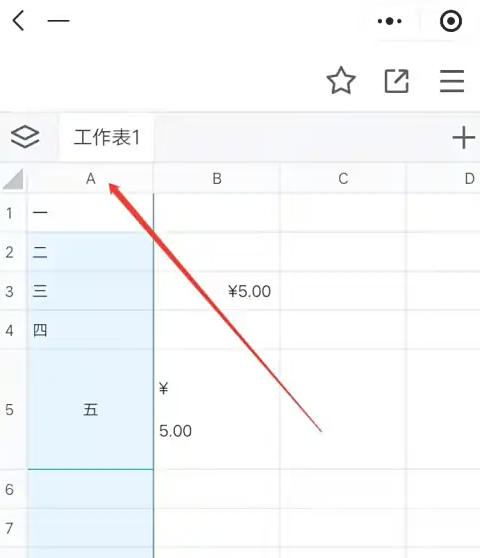
3、进入排序菜单
点击底部工具栏的 “数据” 按钮。
选择 “排序” → “升序” 或 “降序”。
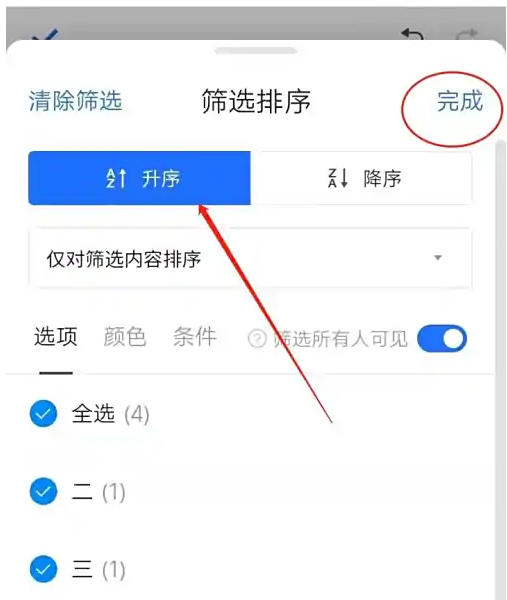
4、确认排序
系统会自动对整行数据进行排序,无需手动扩展区域。
以上就是华军小编为您整理的腾讯文档怎么设置排序?腾讯文档设置排序的方法啦,希望能帮到您。
阅读剩余 0%
本站所有文章资讯、展示的图片素材等内容均为注册用户上传(部分报媒/平媒内容转载自网络合作媒体),仅供学习参考。
用户通过本站上传、发布的任何内容的知识产权归属用户或原始著作权人所有。如有侵犯您的版权,请联系我们反馈本站将在三个工作日内改正。