视频监控软件 1.8.1986 免费版
- 作者: 五速梦信息网
- 时间: 2026年06月18日 04:57
视频监控软件是一款非常实用的监控软件。视频监控软件可以通过网络摄像头拍摄下的视频画面,对其进行拍照、录像、报警等,可以让用户不用在现场查看通过视频监控软件就可以知道现场发生的一切事物,操作简单,安全可靠,可以作为看店、看孩子、路口等必备监视软件使用。欢迎大家来华军软件园下载。
<img src="https://src.onlinedown.net/d/file/p/2019-02-21/721403fe2a0820e4c89135545a284086.png" alt="视频监控软件截图" width="600" height="375"/>
视频监控软件功能特色
1、视频实时多画面显示功能,并且能进行大小画面切换;
2、远程集中录像,支持断线重录功能,让数据更安全;
3、云台方位、镜头、预置位控制,且可用鼠标能直接在图像上控制云台;
4、设备远程设置功能,远程重启/关机;
5、具有本地抓拍和声音开关功能;
6、录像查询功能,并支持同时1、4画面录像播放功能,及快放、慢放、抓拍;
7、实时语音对讲功能;
8、支持以动态域名方式接入摄像机;
9、支持简体、繁体、英文3个种界面语言;
视频监控软件安装方法
1、首先从本站下载视频监控软件的安装包,得到“dsclient_free.rar”。
<img src="https://src.onlinedown.net/d/file/p/2019-02-21/0e58827d38d5c63a905d2b7f49409951.jpg" alt="视频监控软件截图" border="0"/>
2、把安装包解压开来,得到“DSClient.exe”,这是主要安装程序。
<img src="https://src.onlinedown.net/d/file/p/2019-02-21/9d70b7838f6d36790279c5d69eacedc4.jpg" alt="视频监控软件截图" border="0"/>
3、双击打开“DSClient.exe”,选择安装时要使用的语言,点击“确定”。
<img src="https://src.onlinedown.net/d/file/p/2019-02-21/3b5af95f0098cc45ef58fca728dbf38b.jpg" alt="视频监控软件截图" border="0"/>
4、看到安装界面,点击“下一步”。
<img src="https://src.onlinedown.net/d/file/p/2019-02-21/3a65bba2dd35f206ba627a24418518f7.jpg" alt="视频监控软件截图" border="0"/>
5、选择安装位置,点击“浏览”按钮,选择一个安装目录,点击“下一步”。
<img src="https://src.onlinedown.net/d/file/p/2019-02-21/61a92973cebfa65c0b2bcebe313bf556.jpg" alt="视频监控软件截图" border="0"/>
6、选择开始菜单的文件夹,创建快捷方式,点击“下一步”。
<img src="https://src.onlinedown.net/d/file/p/2019-02-21/fdac59aeb98cf08be561ab3a76dd9a56.jpg" alt="视频监控软件截图" border="0"/>
7、准备安装前,确认安装信息是否准确,点击“安装”。
<img src="https://src.onlinedown.net/d/file/p/2019-02-21/5be58eb73c676be3fd9e49953e044ea6.jpg" alt="视频监控软件截图" border="0"/>
8、正在安装中,需要稍等片刻。
<img src="https://src.onlinedown.net/d/file/p/2019-02-21/ca9a5ab3e1975c9a262705d94bdf4ee4.jpg" alt="视频监控软件截图" border="0"/>
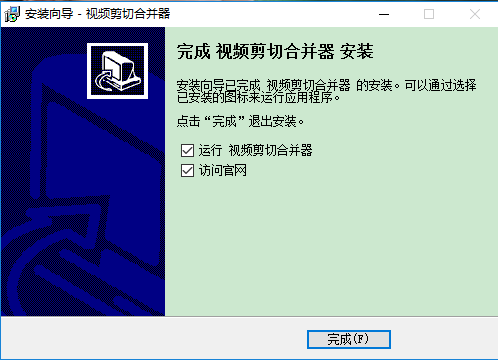
9、安装向导完成,点击“完成”即可。
<img src="https://src.onlinedown.net/d/file/p/2019-02-21/14fe5987ad712d3e11f367df266601e1.jpg" alt="视频监控软件截图" border="0"/>
视频监控软件使用方法
1、双击打开视频监控软件在桌面的图标,会弹出登录窗口,输入用户名(默认 admin)、密码(默认 12345),点击“确定”。
<img src="https://src.onlinedown.net/d/file/p/2019-02-21/8d293bd9a65e9757e92f358c9c5e5a64.jpg" alt="视频监控软件截图" border="0"/>
2、登录之后,就可以看到软件的主界面,各种信息如图,上方的一排按钮是系统功能栏,上方右侧是基本信息,左侧栏目为设备信息栏,左侧下方栏目为云台控制颜色调节,中间的部分为预览界面,左下方栏目为信息栏。
<img src="https://src.onlinedown.net/d/file/p/2019-02-21/366933bc1c395ed8b161a45059698ea5.png" alt="视频监控软件截图" border="0"/>
3、系统功能栏的各个功能说明如下图,包含预览、设置、录像回放、画面管理、存储管理、报警管理、扩展工具、退出八个按钮。
<img src="https://src.onlinedown.net/d/file/p/2019-02-21/8135691725198c72f138be14e9e97f21.jpg" alt="视频监控软件截图" border="0"/>
视频监控软件常见问题
视频监控软件和网络摄像头连不上怎么办?
如何程序没有问题,视频采集卡也是好的,摄像头进过测试也是完好的,那么有可能是视频监控软件和摄像头不兼容的问题,需要修改采集卡解码功能的代码才可以。
视频监控软件更新日志
解决了好多bug
- 上一篇: 视频编辑软件 电脑版 v1.3.5
- 下一篇: 视频监控软件专题合集