
WPS Office如何添加阴影发光效果
- 作者: 五速梦信息网
- 时间: 2026年06月18日 04:17
小伙伴们知道WPS Office如何添加阴影发光效果吗?今天小编就来讲解WPS Office添加阴影发光效果的方法,感兴趣的快跟小编一起来看看吧,希望能够帮助到大家。
第一步:打开WPS Office,新建一个空白WPS文档。

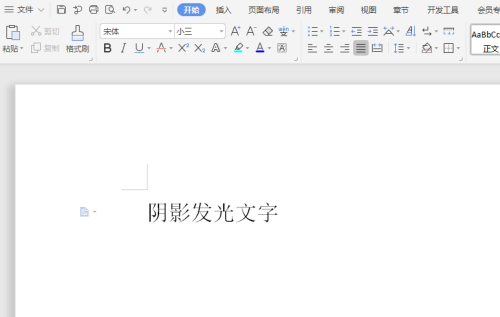
第二步:在空白文档中,自定义添加一行文本内容。
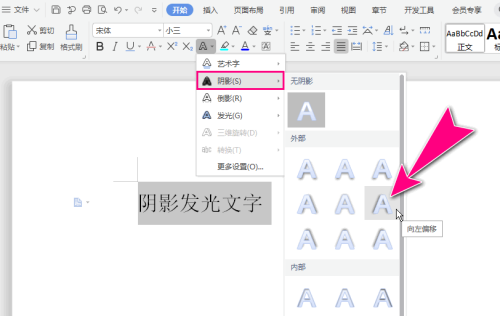
第三步:选择"开始"->"阴影"菜单,选择一款阴影效果模板。
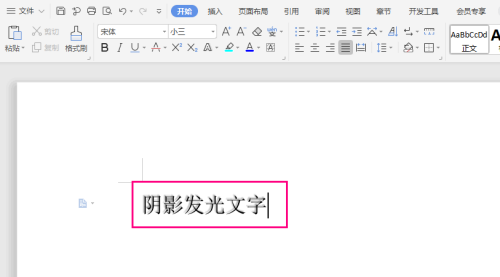
第四步:完成后,可将选定的文字添加阴影效果。
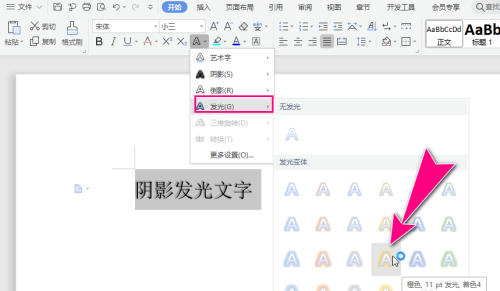
第五步:再选中阴影效果的文本内容,选择"发光"菜单,从中选择一款发光模板。
第六步:完成操作后,即可添加阴影发光效果。
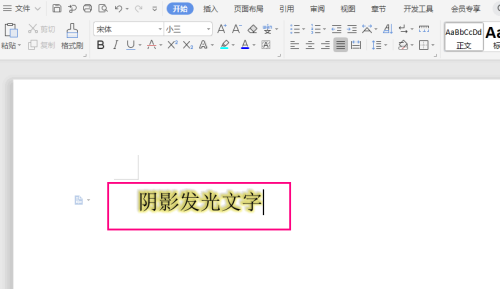
以上就是小编给大家带来的WPS Office如何添加阴影发光效果的全部内容,希望能够帮助到大家哦。
- 上一篇: WPS Office如何使用COMPLEX函数
- 下一篇: WPS Office如何显示段落标记
相关文章
-

WPS Office如何使用COMPLEX函数
WPS Office如何使用COMPLEX函数
- 互联网
- 2026年06月18日
-

WPS Office如何设置域底纹的显示方式
WPS Office如何设置域底纹的显示方式
- 互联网
- 2026年06月18日
-

WPS Office如何设置显示全部
WPS Office如何设置显示全部
- 互联网
- 2026年06月18日
-
WPS Office如何显示段落标记
WPS Office如何显示段落标记
- 互联网
- 2026年06月18日
-
WPS Office如何显示域代码
WPS Office如何显示域代码
- 互联网
- 2026年06月18日
-
WPS OFFICE软件专区
WPS OFFICE软件专区
- 互联网
- 2026年06月18日







