
WPS Office如何设置拖放式文字编辑
- 作者: 五速梦信息网
- 时间: 2026年06月18日 04:18
近日有一些小伙伴咨询小编WPS Office如何设置拖放式文字编辑?下面就为大家带来了WPS Office设置拖放式文字编辑的方法,有需要的小伙伴可以来了解了解哦。
第一步:启动WPS Office,打开“文件”选项卡中的“选项”工具,打开“选项对话框”(如图所示)。
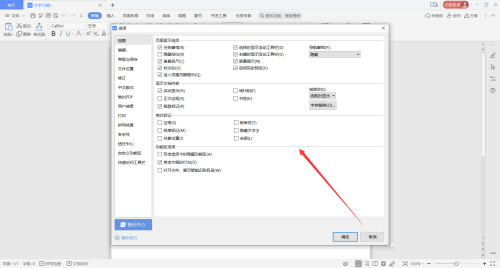
第二步:在打开的“选项”中,可以看到有很多的文字相关的功能,单击其中的“编辑”功能选项(如图所示)。
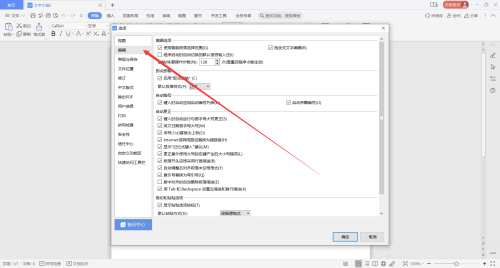
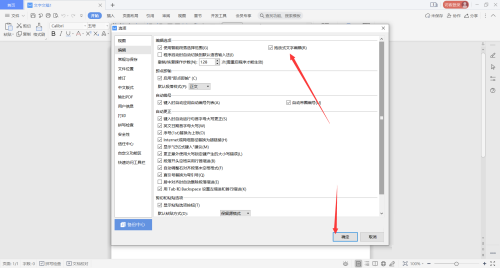
第三步:单击“编辑”功能的“拖放式文字编辑”的前面方框,并单击确定即可实现相应的功能(如图所示)。
以上就是小编给大家带来的WPS Office如何设置拖放式文字编辑的全部内容,希望能够帮助到大家哦。
- 上一篇: Wps Office如何设置填充图案
- 下一篇: WPS Office如何设置显示全部
相关文章
-
Wps Office如何设置填充图案
Wps Office如何设置填充图案
- 互联网
- 2026年06月18日
-

WPS Office如何开启护眼模式
WPS Office如何开启护眼模式
- 互联网
- 2026年06月18日
-
WPS Office如何绘制旗帜
WPS Office如何绘制旗帜
- 互联网
- 2026年06月18日
-
WPS Office如何设置显示全部
WPS Office如何设置显示全部
- 互联网
- 2026年06月18日
-

WPS Office如何设置域底纹的显示方式
WPS Office如何设置域底纹的显示方式
- 互联网
- 2026年06月18日
-
WPS Office如何使用COMPLEX函数
WPS Office如何使用COMPLEX函数
- 互联网
- 2026年06月18日







