
WPS Office表格如何设置自动重算
- 作者: 五速梦信息网
- 时间: 2026年06月18日 04:17
所在位置:
首页 — 教程攻略 — 教程 — 电脑软件教程
—
WPS Office...
WPS Office表格如何设置自动重算-设置自动重算的方法

WPS Office-12.1.0.24657
立即下载
软件介绍: WPS Office 是金山软件出品的办公软件,可实现文字、表格、演示等核心办公功能,软件内存占用低...
很多人不知道WPS Office表格如何设置自动重算?今日为你们带来的文章是WPS Office表格设置自动重算的方法,还有不清楚小伙伴和小编一起去学习一下吧。
第一步:启动WPS Office,新建一个“表格”文档,并打开“文件”选项卡中的“选项”工具,打开“选项对话框”。
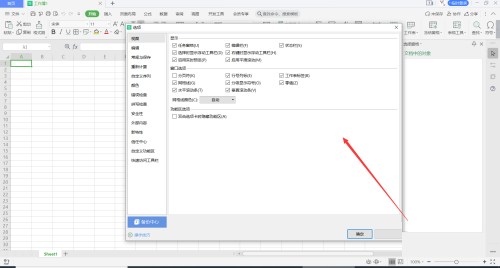
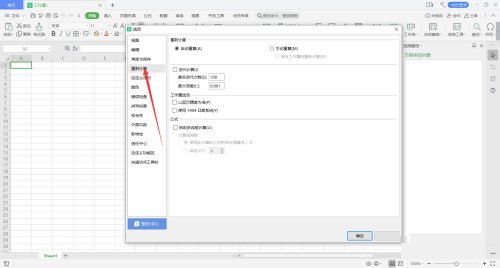
第二步:在打开的“选项”中,可以看到有很多的表格相关的功能,单击其中的“重新计算”功能选项。
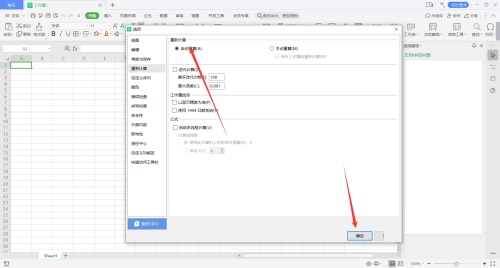
第三步:单击“重新计算”功能的“自动重算”的前面圆圈,并单击确定即可实现相应的功能。
以上就是小编给大家带来的WPS Office表格如何设置自动重算的全部内容,希望能够帮助到大家哦。
- 上一篇: WPS Office 14.33.0
- 下一篇: WPS Office电脑PC版下载
相关文章
-
WPS Office 14.33.0
WPS Office 14.33.0
- 互联网
- 2026年06月18日
-

WPS Office 14.17.1
WPS Office 14.17.1
- 互联网
- 2026年06月18日
-
WPS Office 12.15.2最新版
WPS Office 12.15.2最新版
- 互联网
- 2026年06月18日
-

WPS Office电脑PC版下载
WPS Office电脑PC版下载
- 互联网
- 2026年06月18日
-
wps office国际版 v16.8.5
wps office国际版 v16.8.5
- 互联网
- 2026年06月18日
-

wps office抢鲜版 12.1.0.19770
wps office抢鲜版 12.1.0.19770
- 互联网
- 2026年06月18日







