
Microsoft Office 2010完整版Word怎么打开导航窗格
- 作者: 五速梦信息网
- 时间: 2026年06月18日 04:05
所在位置:
首页 — 教程攻略 — 教程 — 电脑软件教程
—
Microsoft...
Microsoft Office 2010完整版Word怎么打开导航窗格-打开教程

Microsoft Office 2010完整版-4.3.5.22
立即下载
软件介绍: Microsoft Office 2010完整版是由微软公司全新推出的Office2010版本办公软件合集,合集内包含Wo...
小伙伴们知道Microsoft Office 2010完整版Word怎么打开导航窗格吗?今天小编就来讲解Microsoft Office 2010完整版Word打开导航窗格的方法,感兴趣的快跟小编一起来看看吧,希望能够帮助到大家。
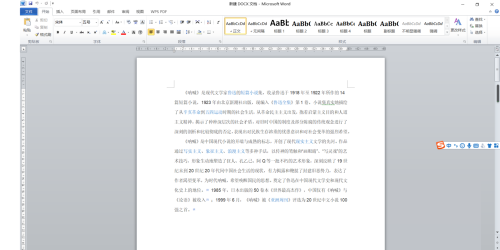
第一步:首先打开所要进行操作的文档。
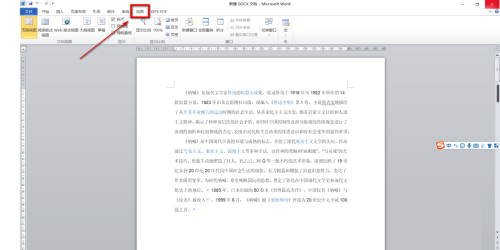
第二步:点击“视图”。
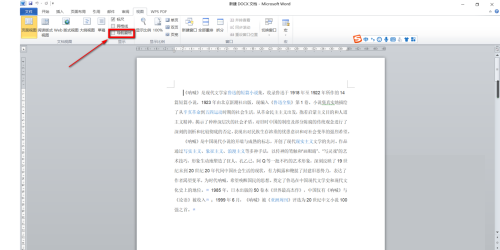
第三步:然后在下拉栏中勾选“导航窗格”。
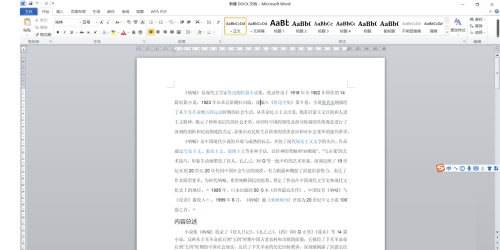
第四步:这样导航窗格就打开了。

以上就是小编给大家带来的Microsoft Office 2010完整版Word怎么打开导航窗格的全部内容,希望能够帮助到大家哦。
相关文章
-
Microsoft Office 2010完整版Word怎么插入分页符
Microsoft Office 2010完整版Word怎么插入分页符
- 互联网
- 2026年06月18日
-

Microsoft Office 2010完整版Word如何设置首行缩进
Microsoft Office 2010完整版Word如何设置首行缩进
- 互联网
- 2026年06月18日
-
Microsoft Office 2010完整版Word如何合并单元格
Microsoft Office 2010完整版Word如何合并单元格
- 互联网
- 2026年06月18日
-
Microsoft Office 2010完整版Word怎么设置页面边框
Microsoft Office 2010完整版Word怎么设置页面边框
- 互联网
- 2026年06月18日
-
Microsoft Office 2010完整版如何设置表格底纹
Microsoft Office 2010完整版如何设置表格底纹
- 互联网
- 2026年06月18日
-
Microsoft Office 2010完整版怎么设置纸张大小
Microsoft Office 2010完整版怎么设置纸张大小
- 互联网
- 2026年06月18日







