
CrystalDiskInfo(硬盘检测工具) V9.4.4
- 作者: 五速梦信息网
- 时间: 2026年06月18日 03:59
CrystalDiskInfo使用方法
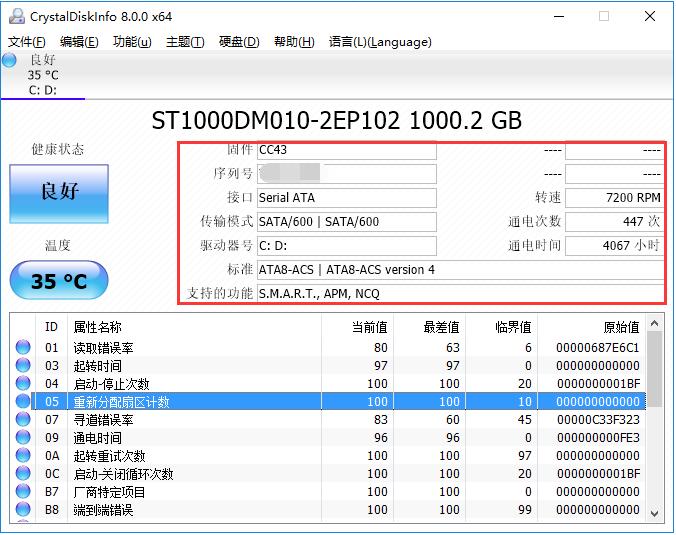
1、打开解压后得到的CrystalDiskInfo,在主页面的界面中即可看到有关计算机本机硬盘的所有相关信息。
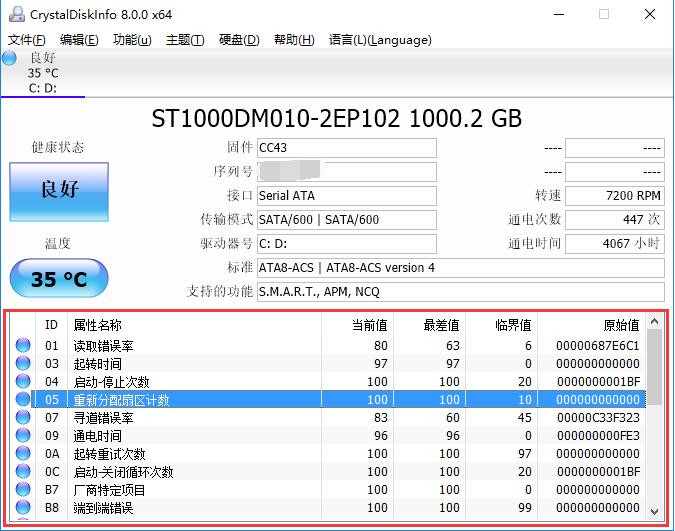
2、在CrystalDiskInfo下方的列表中,可以看到硬盘的工作情况,以及各项数值是否健康,便于用户更快找到损坏点。
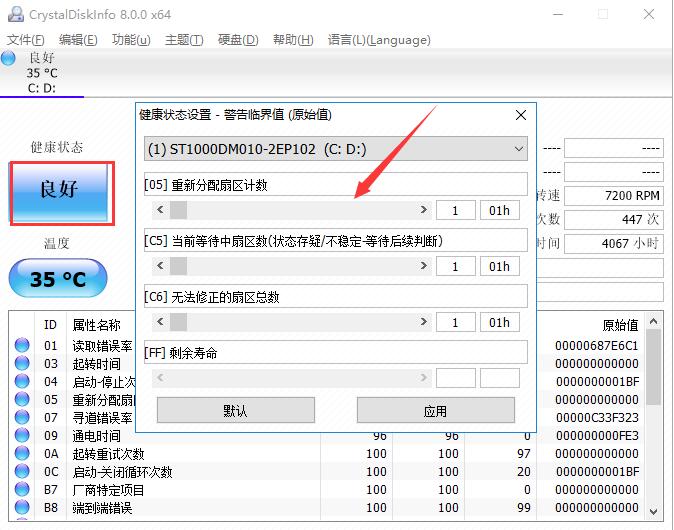
3、点击软件界面左侧的“健康状态”图标,在打开的新窗口中可以修改警告临界值,如果当健康状态超过临界值时,就会发出警告提醒用户。
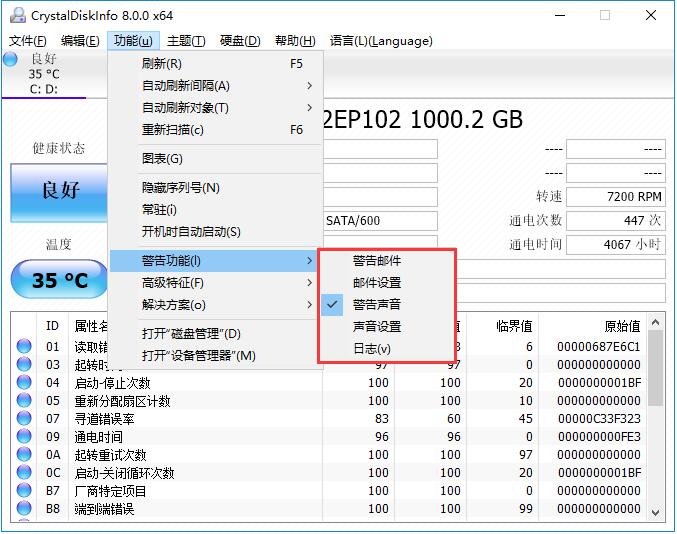
4、点击顶部菜单栏中的“功能”按钮,在打开的下拉菜单中,将鼠标指向“警告功能”一栏,在子菜单中可以设置警告的方式。
5、在“功能”菜单中的“高级特征”栏中,可以对“”AAM/APM控制最重要。
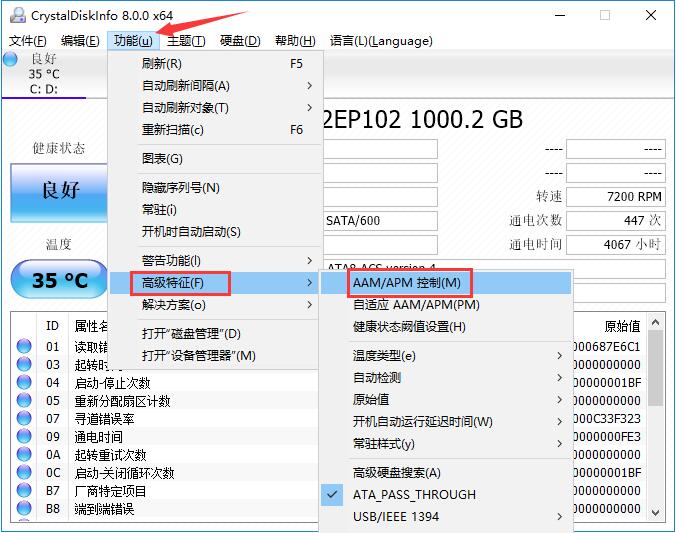
6、这个功能如图所示,能够对硬盘的噪音和电源等属性进行设置,保证在使用计算机时,能够调节到最为合适的情况。

CrystalDiskInfo常见问题
一、CrystalDiskInfo的健康状态显示“警告”怎么办?
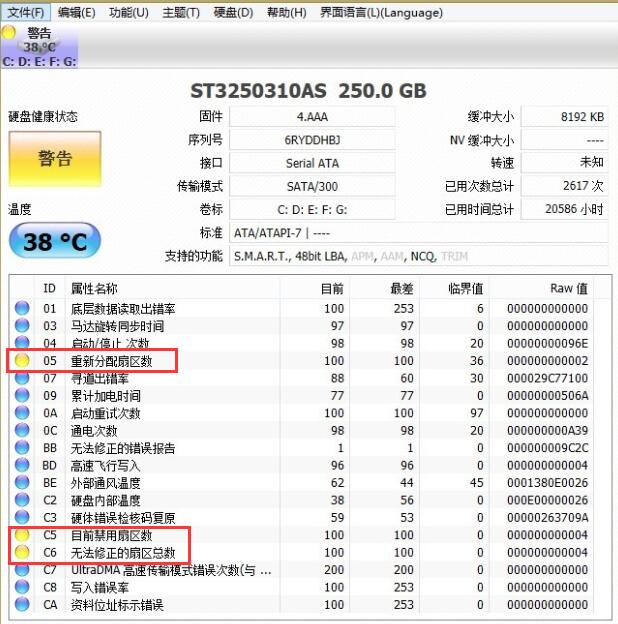
当用户打开CrystalDiskInfo软件后,在左上方的“健康状态”中可能显示为“警告”,这说明硬盘存在损坏。然后我们看到下方的列表,如果有不正常的项目,会显示为黄色圆形,图中所示为磁盘坏道,如果有其他错误,可以参考软件中的帮助功能。
二、CrystalDiskInfo怎么对硬盘转速?
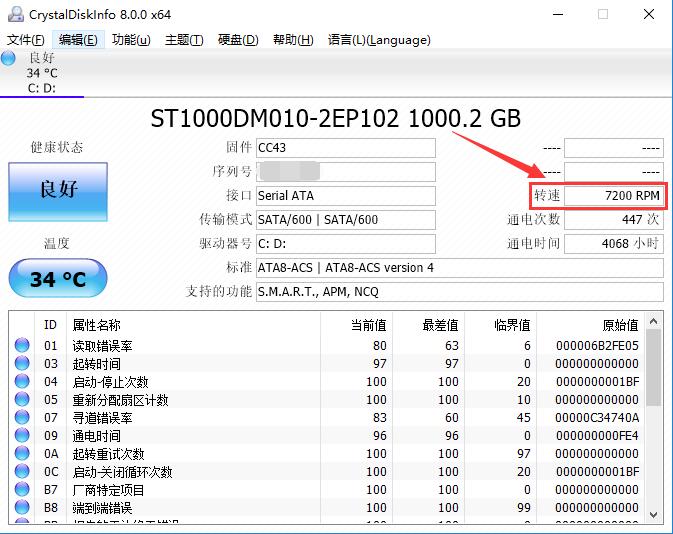
打开CrystalDiskInfo软件,在上方的硬盘参数栏中,找到“转速”一项,后方显示的数值即为硬盘转速。
CrystalDiskInfo怎么测速
CrystalDiskInfo 本身不能直接测速,你可以借助 CrystalDiskMark 这个软件来对硬盘进行测速,具体步骤如下:
下载并安装:从官方网站下载 CrystalDiskMark,然后完成安装。
运行软件:打开 CrystalDiskMark,软件会自动识别连接的硬盘。
设置参数:在界面中选择要测试的硬盘、测试模式(如顺序读写、随机读写等)以及测试数据块大小等参数。
开始测试:点击 “开始” 按钮,软件就会开始对硬盘进行读写速度测试,测试完成后会显示各项速度指标。
CrystalDiskInfo怎么查看硬盘好坏
可以依据以下几个方面,通过 CrystalDiskInfo 来判断硬盘好坏:
健康状态:打开软件后,在主界面能看到硬盘的健康状态,显示 “良好”“警告”“不良” 等信息。若显示 “警告” 或 “不良”,则表示硬盘可能存在问题。
SMART 信息:查看硬盘的 SMART(自我监测、分析及报告技术)信息,其中部分关键参数的数值和阈值很重要。例如,“重新分配扇区计数”“当前待映射扇区计数” 等参数,若数值超出阈值或者不断增长,就意味着硬盘可能有坏道或存在潜在故障。
CrystalDiskInfo怎么查看颗粒类型
CrystalDiskInfo 通常无法直接查看硬盘的闪存颗粒类型。你可以使用如 ChipGenius、HDD Scan 等专门的检测工具,来查看固态硬盘的闪存颗粒信息。
CrystalDiskInfo怎么设置中文
设置 CrystalDiskInfo 为中文的步骤如下:
打开软件:运行 CrystalDiskInfo。
进入设置:点击软件界面左上角的 “选项” 菜单,选择 “设置”。
选择语言:在设置窗口中,找到 “语言” 选项,从下拉菜单中选择 “简体中文”。
保存设置:点击 “确定” 保存设置,软件界面就会变成中文。
CrystalDiskInfo怎么查看固态硬盘寿命
在 CrystalDiskInfo 中查看固态硬盘寿命的方法如下:
剩余寿命百分比:在软件主界面,部分固态硬盘会显示 “剩余寿命百分比” 或类似信息,直接就能看到硬盘的剩余寿命情况。
写入量和总写入量:查看 “总写入量”(TBW)和 “已写入量” 指标。“总写入量” 指的是固态硬盘在整个使用寿命内允许写入的数据总量;“已写入量” 则是已经写入的数据量。通过对比这两个数值,能大致估算出硬盘的剩余寿命。例如,某固态硬盘的总写入量为 300TB,已写入量为 150TB,那么理论上它的剩余寿命大约还有 50%。
相关文章
-
CrystalDiskInfo(硬盘检测工具) 9.7.2
CrystalDiskInfo(硬盘检测工具) 9.7.2
- 互联网
- 2026年06月18日
-
CrystalDiskInfo V9.4.4
CrystalDiskInfo V9.4.4
- 互联网
- 2026年06月18日
-
CrystalDiskInfo 9.7.2
CrystalDiskInfo 9.7.2
- 互联网
- 2026年06月18日
-
CrystalDiskMark 8.0.4c 中文版
CrystalDiskMark 8.0.4c 中文版
- 互联网
- 2026年06月18日
-
CrystalDiskMark(硬盘检测工具) 9.0.1
CrystalDiskMark(硬盘检测工具) 9.0.1
- 互联网
- 2026年06月18日
-
Crystaldiskmark(硬盘检测工具) 9.0.1_1
Crystaldiskmark(硬盘检测工具) 9.0.1_1
- 互联网
- 2026年06月18日







