
CrystalDiskInfo(硬盘检测工具) 9.7.2
- 作者: 五速梦信息网
- 时间: 2026年06月18日 03:59
CrystalDiskInfo是一款用于检测硬盘数值、功能的便捷工具。CrystalDiskInfo检测的内容非常全面,包括硬盘、接口、转速、使用时间以及实时的温度等,用户可以很轻松掌握硬盘的使用情况,华军软件园为您提供CrystalDiskInfo(硬盘检测工具)2024免费下载,喜欢CrystalDiskInfo(硬盘检测工具)的朋友快来华军软件园下载体验吧!
<img src="https://img.onlinedown.net/download/202508/172352-68ad7d2854e7d.jpg" alt="CrystalDiskInfo(硬盘检测工具)截图" title="CrystalDiskInfo(硬盘检测工具)最新版下载"/>
<p>
	CrystalDiskInfo使用方法
</p>
<p>
	      1、打开解压后得到的CrystalDiskInfo,在主页面的界面中即可看到有关计算机本机硬盘的所有相关信息。
</p>
<p>
	<img src="https://src.onlinedown.net/d/file/p/2019-01-23/67ea241303e61c01e219582a54f4bec0.jpg" alt="CrystalDiskInfo(硬盘检测工具)截图" width="600" height="475" title="CrystalDiskInfo在线使用"/>
</p>
<p>
	      2、在CrystalDiskInfo下方的列表中,可以看到硬盘的工作情况,以及各项数值是否健康,便于用户更快找到损坏点。
</p>
<p>
	<img src="https://src.onlinedown.net/d/file/p/2019-01-23/bd81ba66097c1acf5251a81eb10df829.jpg" alt="CrystalDiskInfo(硬盘检测工具)截图" width="600" height="472" title="CrystalDiskInfo怎么使用"/>
</p>
<p>
	      3、点击软件界面左侧的“健康状态”图标,在打开的新窗口中可以修改警告临界值,如果当健康状态超过临界值时,就会发出警告提醒用户。
</p>
<p>
	<img src="https://src.onlinedown.net/d/file/p/2019-01-23/611734e626083bbba1c01d928e7bad3f.jpg" alt="CrystalDiskInfo(硬盘检测工具)截图" width="600" height="472" title="CrystalDiskInfo软件下载"/>
</p>
<p>
	      4、点击顶部菜单栏中的“功能”按钮,在打开的下拉菜单中,将鼠标指向“警告功能”一栏,在子菜单中可以设置警告的方式。
</p>
<p>
	<img src="https://src.onlinedown.net/d/file/p/2019-01-23/8e7f620f5d3051cf9321c3341cc13263.jpg" alt="CrystalDiskInfo(硬盘检测工具)截图" width="600" height="473" title="CrystalDiskInfo怎么样"/>
</p>
<p>
	      5、在“功能”菜单中的“高级特征”栏中,可以对“”AAM/APM控制最重要。
</p>
<p>
	<img src="https://src.onlinedown.net/d/file/p/2019-01-23/37517fc8a81218eaf01df21afd629cd9.jpg" alt="CrystalDiskInfo(硬盘检测工具)截图" width="600" height="473" title="CrystalDiskInfo软件免费下载"/>
</p>
<p>
	      6、这个功能如图所示,能够对硬盘的噪音和电源等属性进行设置,保证在使用计算机时,能够调节到最为合适的情况。
</p>
<p>
	<img src="https://src.onlinedown.net/d/file/p/2019-01-23/7c1b5412b81995209419001031ff6bf1.jpg" alt="CrystalDiskInfo(硬盘检测工具)截图" width="406" height="333" title="CrystalDiskInfo官方下载"/>
</p>
<p>
	CrystalDiskInfo常见问题
</p>
<p>
	      <strong>一、</strong><strong>CrystalDiskInfo的健康状态显示“警告”怎么办?</strong>
</p>
<p>
	      当用户打开CrystalDiskInfo软件后,在左上方的“健康状态”中可能显示为“警告”,这说明硬盘存在损坏。然后我们看到下方的列表,如果有不正常的项目,会显示为黄色圆形,图中所示为磁盘坏道,如果有其他错误,可以参考软件中的帮助功能。
</p>
<p align="center">
	<img src="https://src.onlinedown.net/d/file/p/2019-01-23/3abc712bbeee189ac2986a856fa3686e.jpg" alt="CrystalDiskInfo(硬盘检测工具)截图" width="594" height="600" title="CrystalDiskInfo最新版下载"/>
</p>
<p>
	      <strong>二、CrystalDiskInfo怎么对硬盘转速?</strong>
</p>
<p>
	      打开CrystalDiskInfo软件,在上方的硬盘参数栏中,找到“转速”一项,后方显示的数值即为硬盘转速。
</p>
<p>
	<img src="https://src.onlinedown.net/d/file/p/2019-01-23/7e31084535285223d686130f865ceda8.jpg" alt="CrystalDiskInfo(硬盘检测工具)截图" width="600" height="476" title="CrystalDiskInfo官网版下载"/>
</p>
CrystalDiskInfo软件特色
1、显示硬盘信息,并可以看到这些信息的变化状况,用折线图显示出来。
2、显示硬盘的健康状况,会直接根据统计到的资料给硬盘的情况进行打分。
3、拥有多国语言,并且CrystalDiskInfo硬盘检测工具完全免费的。
CrystalDiskInfo安装步骤
1、从华军软件园下载CrystalDiskInfo软件包,将压缩包直接解压后,使用鼠标左键双击打开对应系统版本的启动程序。
注:解压压缩包需要使用压缩解压工具,推荐使用WinRAR,技术成熟可靠。WinRAR下载地址:http://www.onlinedown.net/soft/5.htm
<img src="https://src.onlinedown.net/d/file/p/2019-01-23/ee4a7838f52f61521f1f84e0bcf1fbea.jpg" alt="CrystalDiskInfo(硬盘检测工具)截图" width="600" height="143" title="CrystalDiskInfo最新版安装"/>
<img src="https://src.onlinedown.net/d/file/p/2019-01-23/38f421033f7d0d353ee8deb2e5ad29a4.jpg" alt="CrystalDiskInfo(硬盘检测工具)截图" width="600" height="173" title="CrystalDiskInfo下载安装"/>
2、如果您不知道怎么查看系统版本,可以用鼠标右键单击桌面上的“我的电脑”,在右键菜单中点击“属性”选项,在打开新窗口中,找到“系统类型”一栏,即可找到正在使用的系统版本了。
<img src="https://src.onlinedown.net/d/file/p/2019-01-23/19a603f4d9fa0cf3f02519e7d1588d9e.jpg" alt="CrystalDiskInfo(硬盘检测工具)截图" width="290" height="297" title="CrystalDiskInfo官网地址"/>
<img src="https://src.onlinedown.net/d/file/p/2019-01-23/5c4c79c03e89a05d8392f8d2f08c5845.jpg" alt="CrystalDiskInfo(硬盘检测工具)截图" width="600" height="349" title="CrystalDiskInfo下载官方版"/>
<br/>
CrystalDiskInfo与同类软件对比
DiskGenius是一款功能全面的硬盘工具,除了硬盘检测、修复外,还能进行硬盘分区、格式化等操作,是管理硬盘的一把好手,并且上手非常简单。
CrystalDiskInfo作为一款硬盘检测工具,简洁明了是其最大的特点,用户打开软件后,即可对硬盘当前的所有参数了如指掌,如果有警告状态的话,可以第一时间找到损坏的区域。
<strong>CrystalDiskInfo(硬盘检测工具)更新日志:</strong>
<br/>
1.优化内容
2.细节更出众,bug去无踪
相关文章
-
CrystalDiskInfo V9.4.4
CrystalDiskInfo V9.4.4
- 互联网
- 2026年06月18日
-
CrystalDiskInfo 9.7.2
CrystalDiskInfo 9.7.2
- 互联网
- 2026年06月18日
-
crossover 25.1.0
crossover 25.1.0
- 互联网
- 2026年06月18日
-
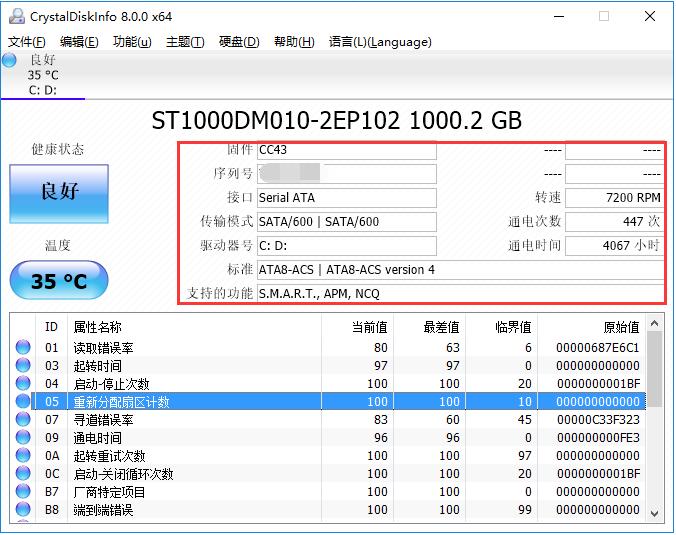
CrystalDiskInfo(硬盘检测工具) V9.4.4
CrystalDiskInfo(硬盘检测工具) V9.4.4
- 互联网
- 2026年06月18日
-
CrystalDiskMark 8.0.4c 中文版
CrystalDiskMark 8.0.4c 中文版
- 互联网
- 2026年06月18日
-
CrystalDiskMark(硬盘检测工具) 9.0.1
CrystalDiskMark(硬盘检测工具) 9.0.1
- 互联网
- 2026年06月18日







