如何用PS快速做出白底图
- 作者: 五速梦信息网
- 时间: 2026年04月17日 21:35
大伙儿用PS做了白底图吗?实际上方式也不是难以,下边一起来学习培训一下吧!

1、开启PS手机软件,随后将必须白色背景的图片拷贝到画板里。
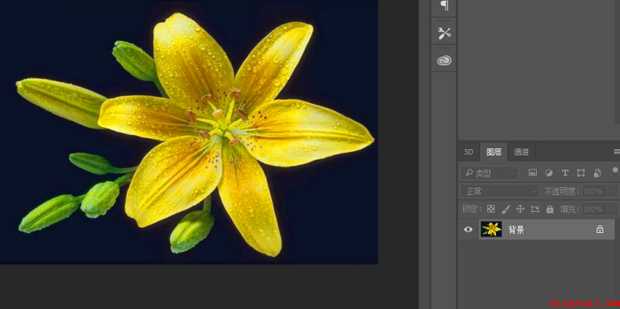
2、再复制图层,按“Ctrl J”。
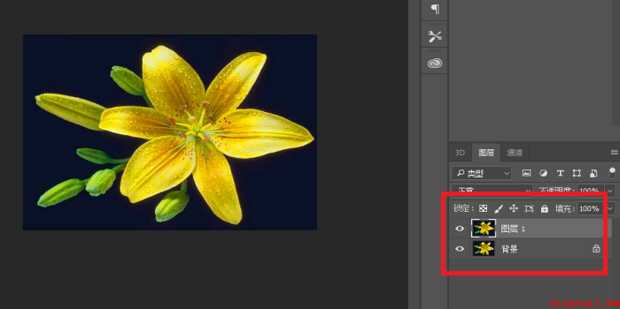
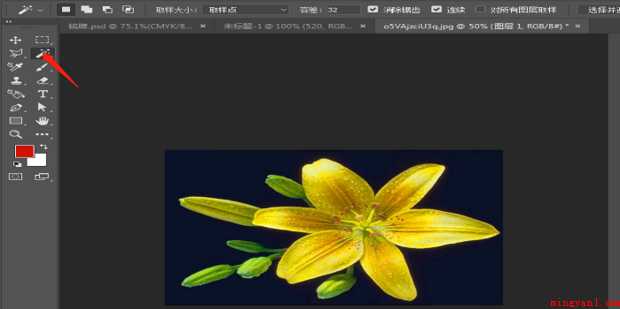
3、点击左侧的“魔棒”专用工具。
4、改动图上的容差,这儿改了60。
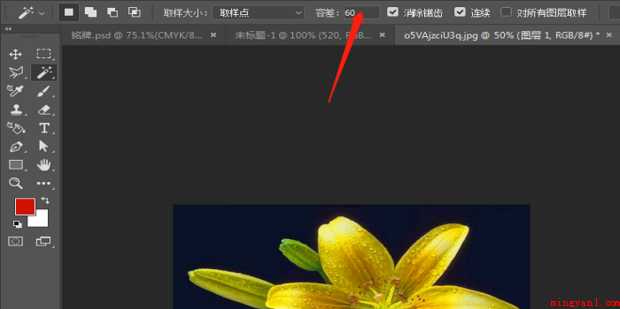
5、灰黑色一部分点击后,如下图所示,随后点击“删掉”。
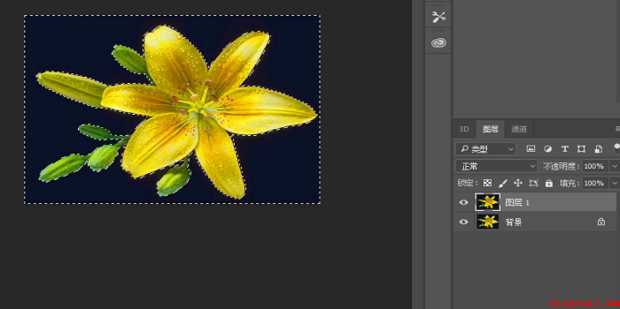
6、删掉后图片就成为了那样。
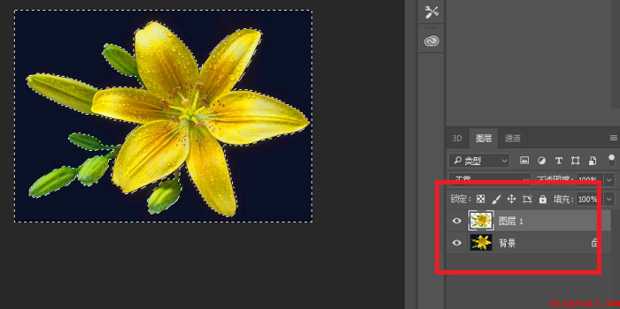
7、随后按“Ctrl D”取消选区,再按“trl alt shift n”建立新的空白图层。
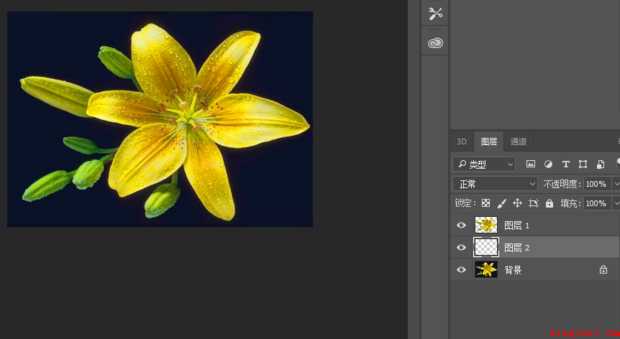
8、点击左侧斜线选中“按键”,选中全部涂层,随后按“Alt del”添充白色。
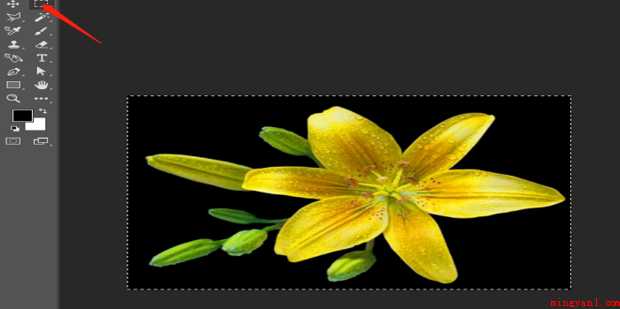
9、最终,白色底端就添充好啦,白底图就搞好了。
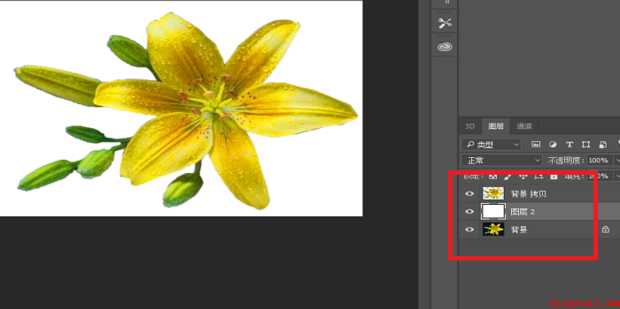
以上是有关如何用PS迅速做出白底图的所有内容。
- END -
- 上一篇: 如何用PS压缩PDF文件(怎样用PS自己压缩PDF)
- 下一篇: 如何用ps换照片底色
相关文章
-

如何用PS压缩PDF文件(怎样用PS自己压缩PDF)
如何用PS压缩PDF文件(怎样用PS自己压缩PDF)
- 互联网
- 2026年04月17日
-

如何用PPT转换成Word(Microsoft Office word 2020PPT转)
如何用PPT转换成Word(Microsoft Office word 2020PPT转)
- 互联网
- 2026年04月17日
-

如何用PPT制作函数图象(如何用PPT来制作函数图象)
如何用PPT制作函数图象(如何用PPT来制作函数图象)
- 互联网
- 2026年04月17日
-

如何用ps换照片底色
如何用ps换照片底色
- 互联网
- 2026年04月17日
-

如何用ps给图片添加木刻效果(如何选择木刻滤镜选项)
如何用ps给图片添加木刻效果(如何选择木刻滤镜选项)
- 互联网
- 2026年04月17日
-

如何用QQ将两张图片合并为一张
如何用QQ将两张图片合并为一张
- 互联网
- 2026年04月17日