
如何批量修改word文档字体的格式
- 作者: 五速梦信息网
- 时间: 2026年06月16日 21:33
word是一款功能齐全、运用普遍的常用办公软件,那麼,怎样批量修改word文档字体的格式呢?一起来了解一下吧!
1、开启Word文档。
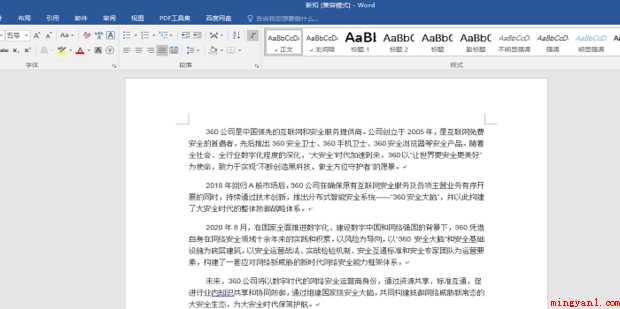
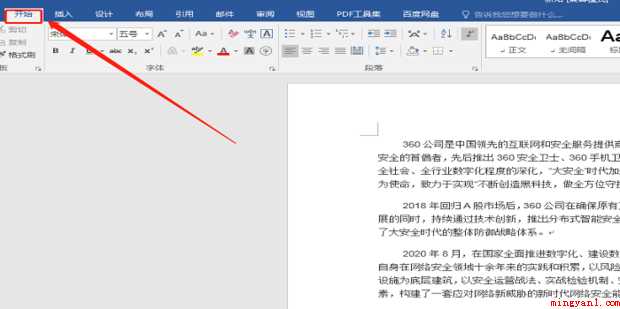
2、点击左上方的【逐渐】。
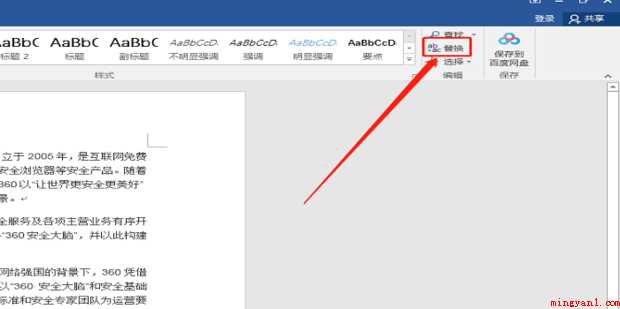
3、点击【逐渐】工具栏下的【更换】。
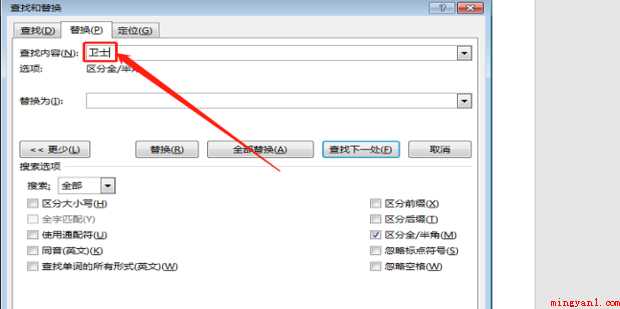
4、在弹出来的【搜索和更换】中的【查找内容】中导入要想更改格式的文本,如图例。
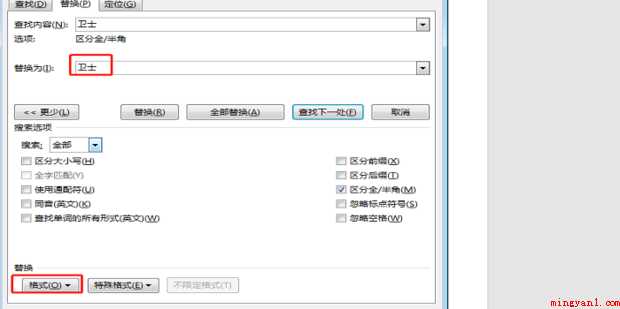
5、在【更换为】中键入同样的文本,再点击左下方的【格式】。
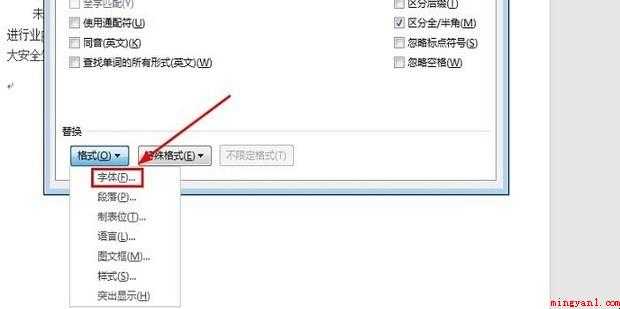
6、在弹出来的选择中点击【字体】。
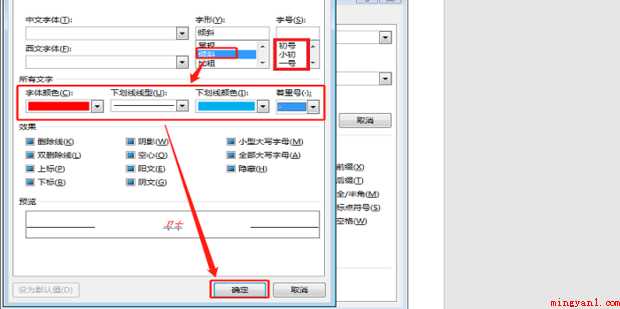
7、在弹出来的作用框中设定字体的颜色、字体大小、颜色等內容,设定进行以后点击【明确】。
8、点击【所有更换】。
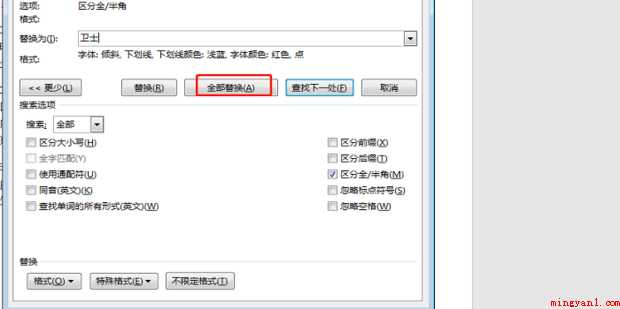
9、要想改动的文本早已所有改动完成了。
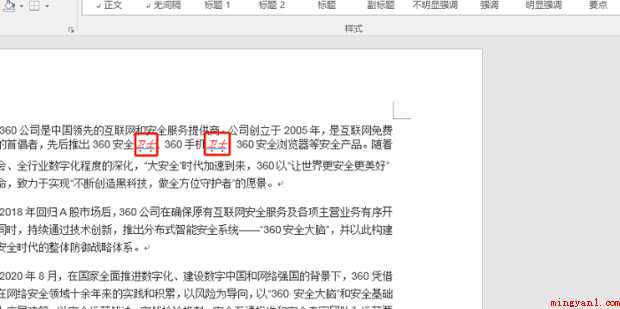
以上是有关怎样批量修改word文档字体的格式的所有内容。
- END -
- 上一篇: 如何批量下载qq相册照片到电脑
- 下一篇: 如何批量修改图片文件类型
相关文章
-

如何批量下载qq相册照片到电脑
如何批量下载qq相册照片到电脑
- 互联网
- 2026年06月16日
-

如何扫健康码(扫健康码的步骤是什么)
如何扫健康码(扫健康码的步骤是什么)
- 互联网
- 2026年06月16日
-

如何扩大电脑的运行内存(电脑内存在电脑运行中起到至关重要的作用)
如何扩大电脑的运行内存(电脑内存在电脑运行中起到至关重要的作用)
- 互联网
- 2026年06月16日
-

如何批量修改图片文件类型
如何批量修改图片文件类型
- 互联网
- 2026年06月16日
-

如何批量删除qq好友
如何批量删除qq好友
- 互联网
- 2026年06月16日
-

如何批量删除微信小程序(演示机型:Iphone 12)
如何批量删除微信小程序(演示机型:Iphone 12)
- 互联网
- 2026年06月16日







