如何在虚拟机上安装苹果系统
- 作者: 五速梦信息网
- 时间: 2026年06月16日 21:29
如何在虚拟机上安装苹果系统(Mac OS)呢?不清楚如何实际操作的小伙伴赶紧来了解一下吧!下边有完整的使用教程。
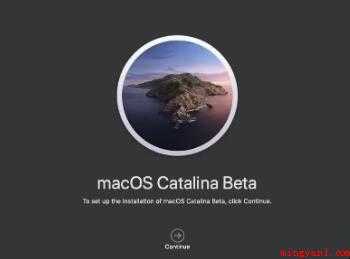
1、VMware安裝结束后,开启资源管理器,转换到服务项目菜单栏,将有关WMware的服务项目都鼠标右键终止。

2、运作unlocker补丁包,缓解压力Unlocker文件,鼠标右键“win-install.cmd”挑选以管理员身份运作,等候运作进行。

3、运作中。

4、建立mac虚拟机:开启Vmware新创建虚拟机,如下图挑选“典型性(强烈推荐)”。

5、点一下访问挑选所下載的mac os镜像文件,下一步。

6、如下图挑选,版本号挑选镜像文件相匹配的版本号,假如这儿沒有“Apple Mac OS X(M)”选择项,便是在第三步“运作unlocker补丁包”沒有搞好。

7、自定虚拟机名字,部位还可以自身挑选,途径不必有汉语。

8、依据自身要求设定硬盘尺寸。

9、或是按照自身要求设定,一般默认设置就可以了。

10、安裝Mac OS,点一下运行刚建立的虚拟机,会发生如下图所示出错。

11、开启建立的虚拟机安裝部位(建立虚拟机流程的第4步的部位),鼠标右键“OS X 10.10.vmx”用文本文档开启。

12、在里面寻找smc.present="TRUE"并在后面加上一行smc.version= 0以后储存撤出。

13、再度开启虚拟机,就发生运行页面了。

14、挑选简体中文版语言表达。

15、发生下边这一页面,点一下上面的“常用工具-磁盘工具”。

16、在磁盘工具内点一下选定“vmware workstation SATA hard drive media”点一下右侧的“分区”,分区合理布局可选定分区数量,分区信息内容设定分区名字与尺寸,文件格式如下图。

17、上边的分区进行后撤出磁盘工具返回这儿,挑选一个分区安裝OS X。

18、安装中。

19、下边全是一些基础设置,依据提醒使用就可以。

20、进到到OS X桌面软件,安裝进行。

以上是有关如何在虚拟机上安装苹果系统的所有内容。
- END -
相关文章
-

如何在苹果手机上设置静音(iPhone12演示机)
如何在苹果手机上设置静音(iPhone12演示机)
- 互联网
- 2026年06月16日
-

如何在苹果官网查询激活时间?
如何在苹果官网查询激活时间?
- 互联网
- 2026年06月16日
-

如何在职创业,风险较低,投资资金5万(在职创业首先你要考虑好是要当业干还是当副业干)
如何在职创业,风险较低,投资资金5万(在职创业首先你要考虑好是要当业干还是当副业干)
- 互联网
- 2026年06月16日
-

如何在表格中筛选出需要的信息(wps office 2019打开excel,全选数据然后点)
如何在表格中筛选出需要的信息(wps office 2019打开excel,全选数据然后点)
- 互联网
- 2026年06月16日
-

如何在论文中正确引用参考文献
如何在论文中正确引用参考文献
- 互联网
- 2026年06月16日
-

如何在设备管理器中查看主板型号(电脑设备管理器中哪个是主板)
如何在设备管理器中查看主板型号(电脑设备管理器中哪个是主板)
- 互联网
- 2026年06月16日