如何在WPS表格中快速设置多个下拉选项
- 作者: 五速梦信息网
- 时间: 2026年06月16日 21:29
大伙儿在编写表格时,习惯性把表格中的相同数据信息制成下拉选项,那样能合理地提升工作效能,那麼,今日就给各位介绍一下如何在WPS表格中快速设置好几个下拉选项。

1、开启必须设定下拉选项的表格。
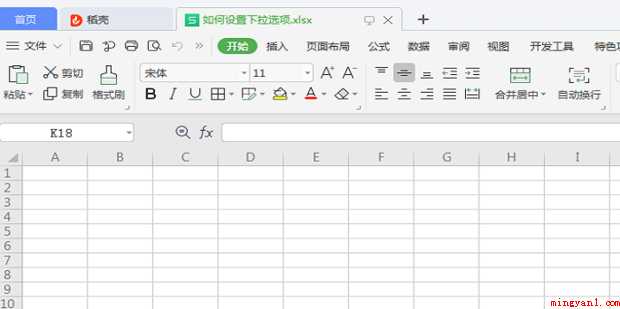
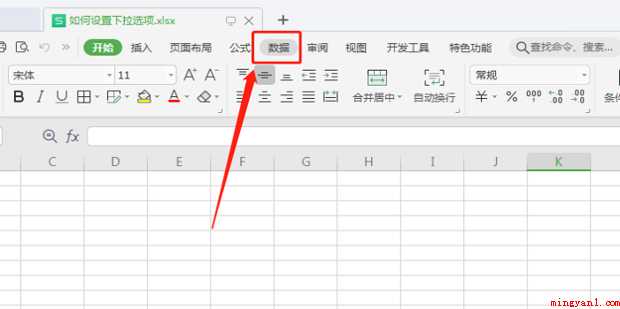
2、点击表格上边菜单栏中的【数据信息】命令。
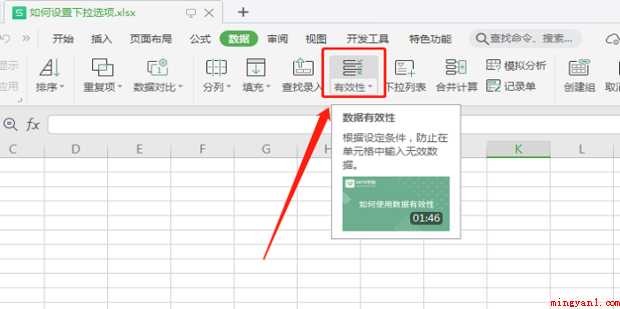
3、在数据信息以下菜单项中,选择点击【实效性】。
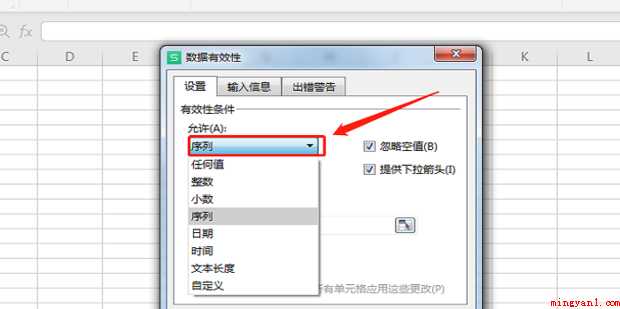
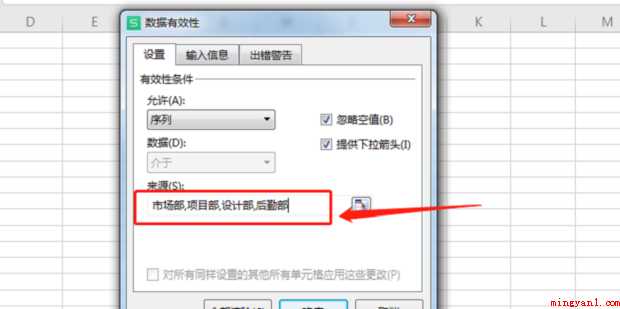
4、在弹出来的数据有效性提示框中在【容许】一栏的下拉选项中,选择点击【编码序列】。
5、在【由来】下边的文本框中写上必须选择的文本(留意:文本选择项中间要用英文的分号分隔才可以的)。
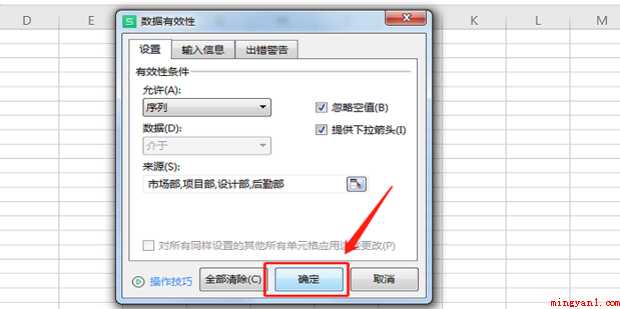
6、所有设定成功后,点击【明确】。
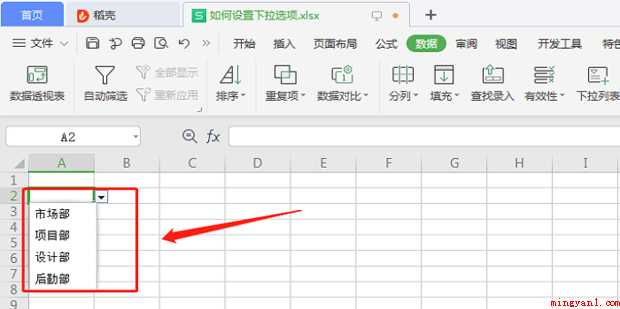
7、这时在选择设定下拉选项的表格中便会产生一个往下拉的选择项。
以上是有关如何在WPS表格中快速设置好几个下拉选项的所有内容。
- END -
相关文章
-

如何在Word里设置艺术字的文字效果(ASUS U4700I系统)
如何在Word里设置艺术字的文字效果(ASUS U4700I系统)
- 互联网
- 2026年06月16日
-

如何在word设置艺术字的文字效果(在word设置艺术字的文字效果的方法)
如何在word设置艺术字的文字效果(在word设置艺术字的文字效果的方法)
- 互联网
- 2026年06月16日
-

如何在word方框里打钩(在word文档的方框中打钩的方法)
如何在word方框里打钩(在word文档的方框中打钩的方法)
- 互联网
- 2026年06月16日
-

如何在XP中设置系统还原点(创建系统恢复点需要注意什么?)
如何在XP中设置系统还原点(创建系统恢复点需要注意什么?)
- 互联网
- 2026年06月16日
-

如何在中国移动app上取消业务
如何在中国移动app上取消业务
- 互联网
- 2026年06月16日
-

如何在云手机上玩手游(怎么利用云手机运行游戏)
如何在云手机上玩手游(怎么利用云手机运行游戏)
- 互联网
- 2026年06月16日