如何在Windows7下配置ASP服务器IIS
- 作者: 五速梦信息网
- 时间: 2026年06月16日 21:29
Internet Information Services(IIS,互联网信息服务)是微软提供的基于运营的Microsoft Windows基本的互联网服务。所以,如何在Windows7下配置ASP服务器IIS下面一起来看看吧!
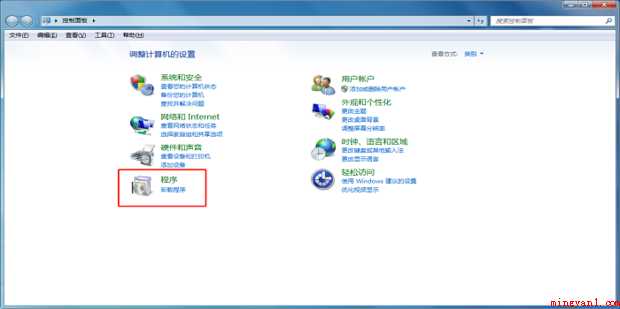
1、打开菜单下的控制面板,点击程序。
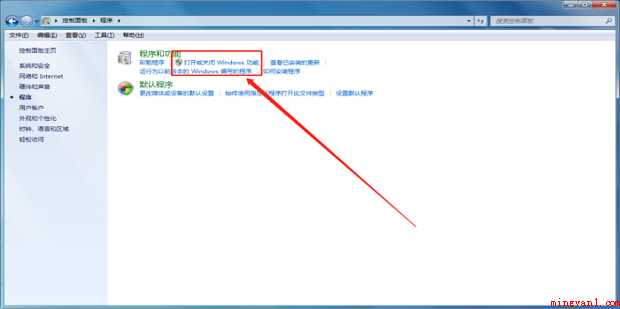
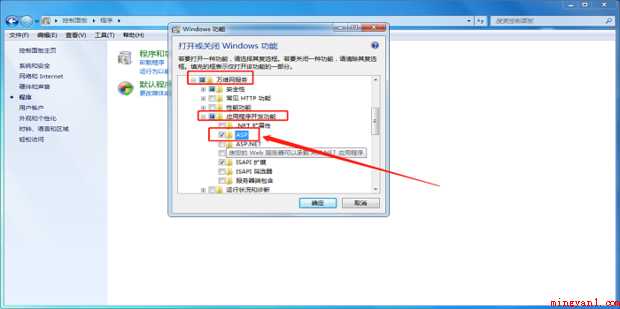
2、在程序和功能下选择打开或关闭Windows功能”。
3、找到“Internet信息服务Web管理工具下的所有选项。
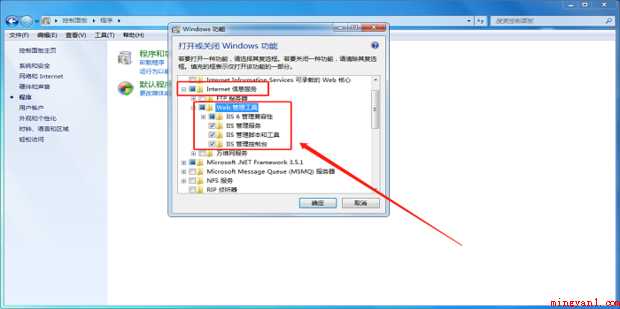
4、找到万维网服务下的应用开发功能ASP“勾选上。
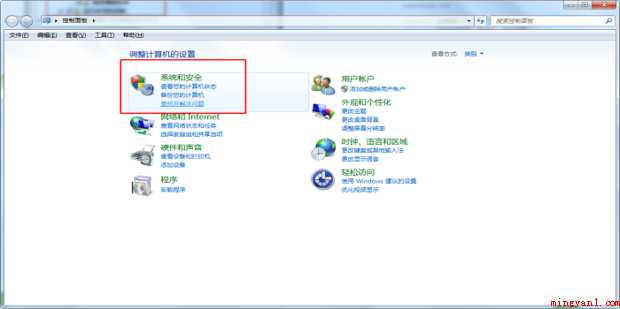
5、返回控制面板,选择系统和安全。
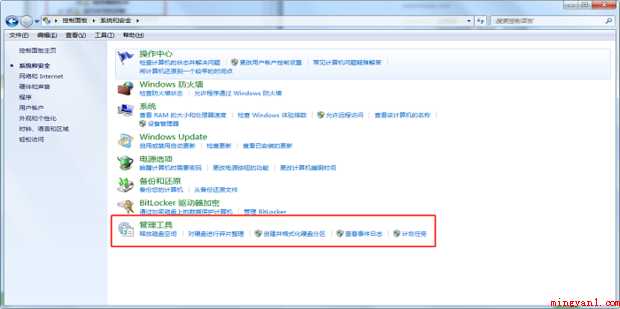
6、选择管理工具。
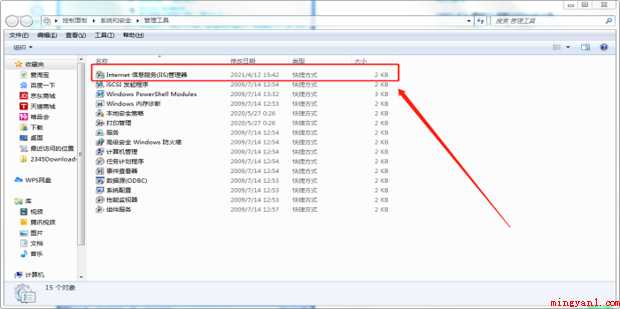
7、找到”Internet信息服务(IIS)并双击打开管理器。
8、找到”ASP双击配置。
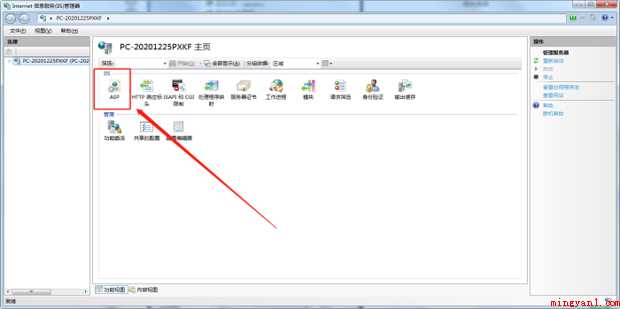
9、鼠标右键点击左侧”网站“下的“Default Web Site选择管理下的高级设置。
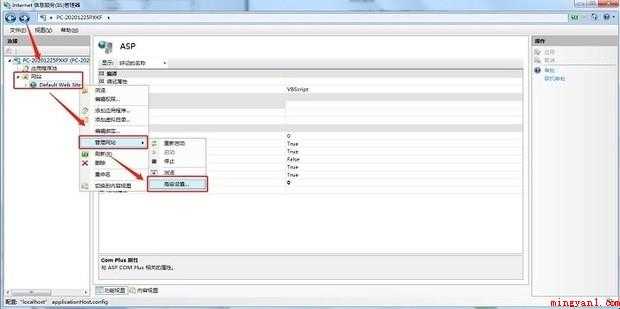
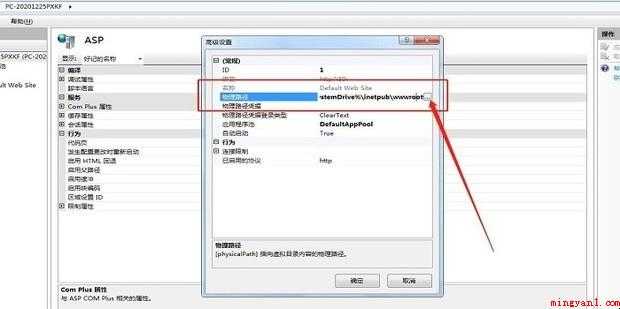
10、选择物理路径右侧的方块。
11、在相应的路径下新建一个test.asp输入图片内容并保存类型文件。
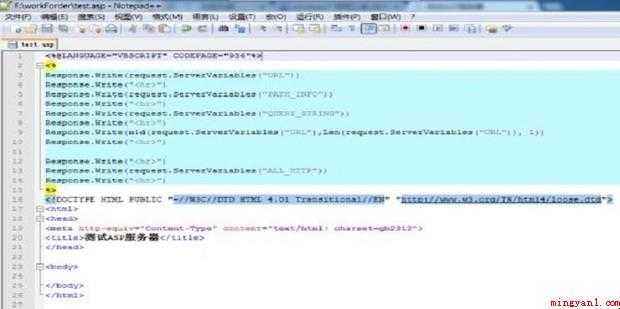
12、打开浏览器,输入http://localhost/test.asp并访问,您可以看到输入的图片内容。
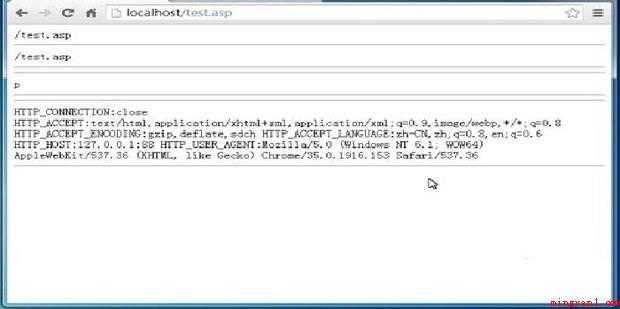
以上是关于如何在这里的Windows7下配置ASP服务器IIS所有内容。
- END -
相关文章
-

如何在QQ名片刷赞(QQ号里有个性名片,别人为你点赞数量多的话,证明自己的人气比)
如何在QQ名片刷赞(QQ号里有个性名片,别人为你点赞数量多的话,证明自己的人气比)
- 互联网
- 2026年06月16日
-

如何在qq中设置星座
如何在qq中设置星座
- 互联网
- 2026年06月16日
-

如何在ps中快速做表格(戴尔成就5890,适用系统:windows10家庭版)
如何在ps中快速做表格(戴尔成就5890,适用系统:windows10家庭版)
- 互联网
- 2026年06月16日
-

如何在word中加着重号(ASUS U4700I系统)
如何在word中加着重号(ASUS U4700I系统)
- 互联网
- 2026年06月16日
-
如何在word中快速打出分数
如何在word中快速打出分数
- 互联网
- 2026年06月16日
-

如何在word中打出圆圈里面的1
如何在word中打出圆圈里面的1
- 互联网
- 2026年06月16日