如何修改Hosts文件
- 作者: 五速梦信息网
- 时间: 2026年06月16日 21:23
hosts存储在文件中的是ip主机缩略名的地址、主机名和内容一般可用于测试本机上的网站,并访问某些特定网站。windows随着系统权限管理的日益严格,修改hosts文件变得有点繁琐,那么如何修改呢?Hosts文件?
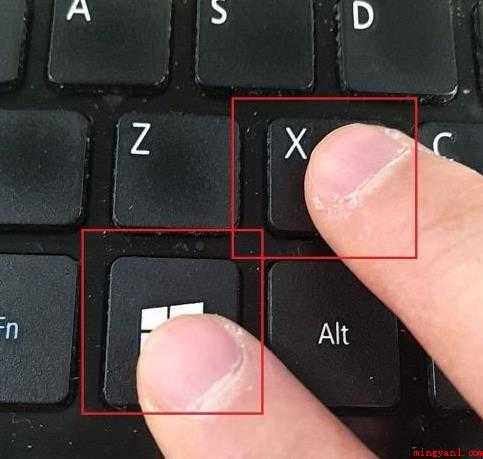
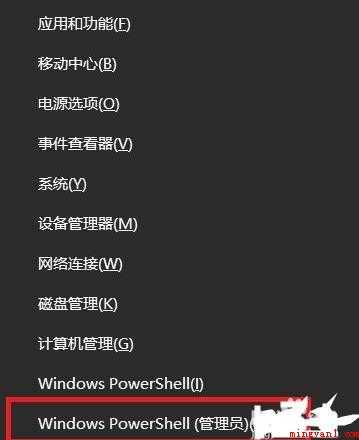
1、以windows10以系统为例,同时按住手指windows键和X键,选择从电脑桌面右下角弹出的菜单Windows Powershell(管理员)。
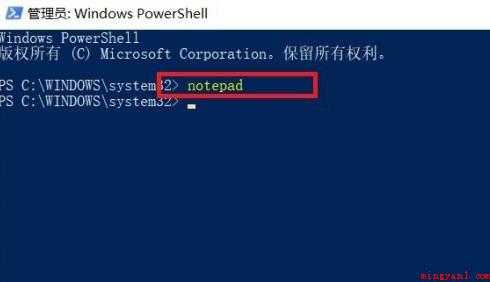
2、在打开的powershell界面输入notepad,按回车,会有记事本界面。

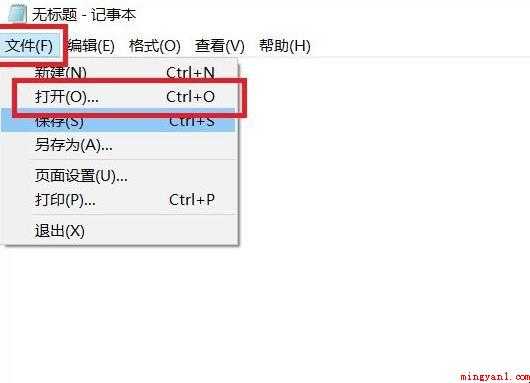
3、点击记事本界面的文件,然后点击新建,在弹出窗口找到路径c:\windows\system32\drivers\etc\,查找后,您可以看到目录中空白。点击右下角的选择文件,点击所有文件。
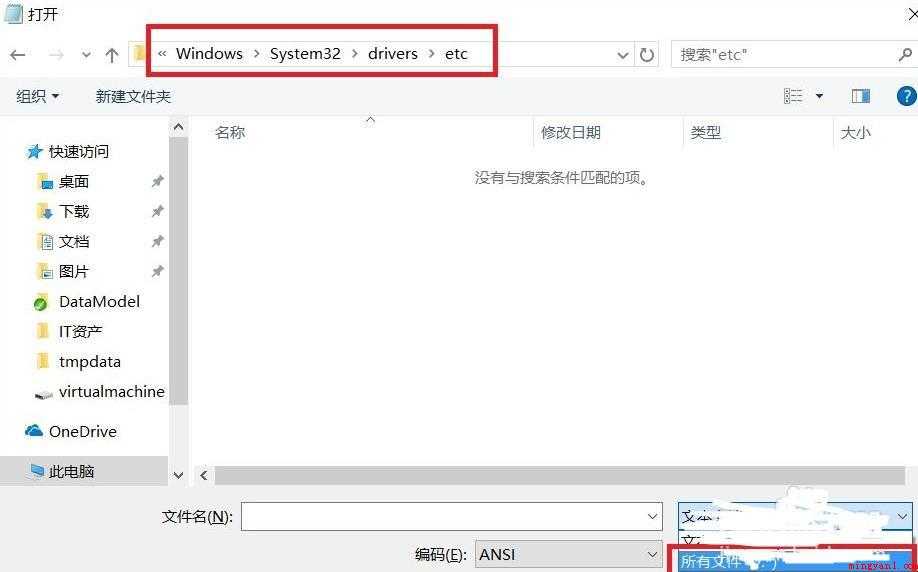
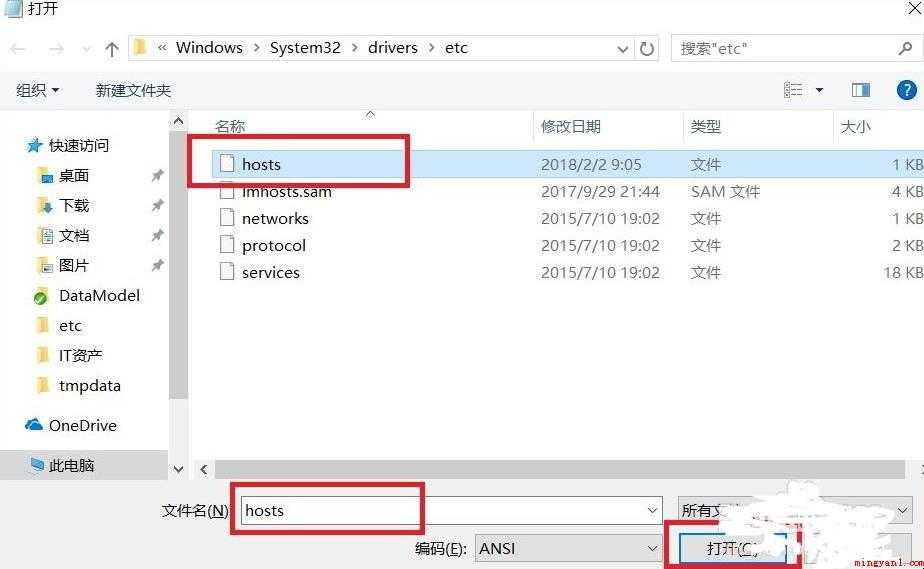
4、此时hosts文件会出现在你面前,点击hosts然后点击右下角打开文件。它会弹出hosts可以编辑页面可以添加您需要的内容IP地址和主机名。
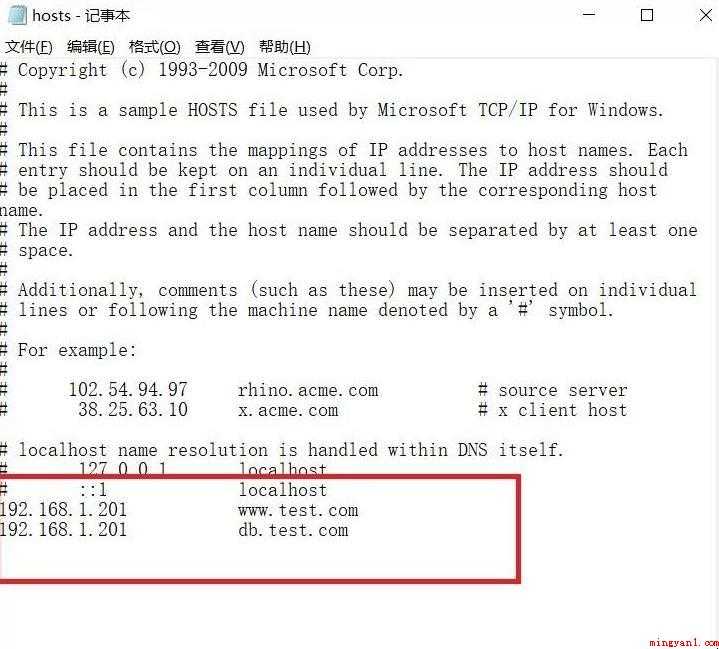
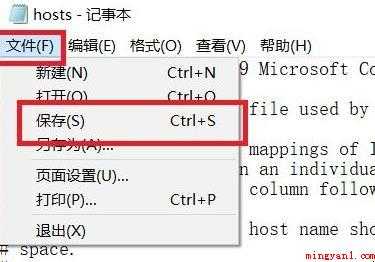
5、添加后可直接按压ctrl s保存,也可直接点击记事本左上角的文件,然后点击保存。Hosts文件就修改成功了。
关于如何修改Hosts本文介绍了文件的相关内容。
- END -
相关文章
-

如何修改dns(华为MateBook X中修改dns的具体操作步骤)
如何修改dns(华为MateBook X中修改dns的具体操作步骤)
- 互联网
- 2026年06月16日
-

如何修改dns地址手机苹果(演示机型:Iphone 12、ios14为例)
如何修改dns地址手机苹果(演示机型:Iphone 12、ios14为例)
- 互联网
- 2026年06月16日
-

如何修复鼠标线表面破损(修复鼠标线表面破损的办法)
如何修复鼠标线表面破损(修复鼠标线表面破损的办法)
- 互联网
- 2026年06月16日
-

如何修改Mac地址(如何修改mac地址的问题)
如何修改Mac地址(如何修改mac地址的问题)
- 互联网
- 2026年06月16日
-

如何修改QQ实名认证(演示机型:Iphone 12)
如何修改QQ实名认证(演示机型:Iphone 12)
- 互联网
- 2026年06月16日
-

如何修改su中的单位(su中的单位,这是对于项目的基本要求,实际上操作非常简单)
如何修改su中的单位(su中的单位,这是对于项目的基本要求,实际上操作非常简单)
- 互联网
- 2026年06月16日