如何使用excel表格进行办公的基础教程(Excel的基础教程)
- 作者: 五速梦信息网
- 时间: 2026年06月16日 21:24
Excel是一个功能齐全的电子器件表格程序流程,可以建立和恢复出厂设置电子器件表格工作簿(个人收藏的电子器件表格),创建实体模型,分析数据,写公式计算,进行很多测算,和如今的技术专业数据图表。那麼,下边就一起来看看excel的基础教程吧!
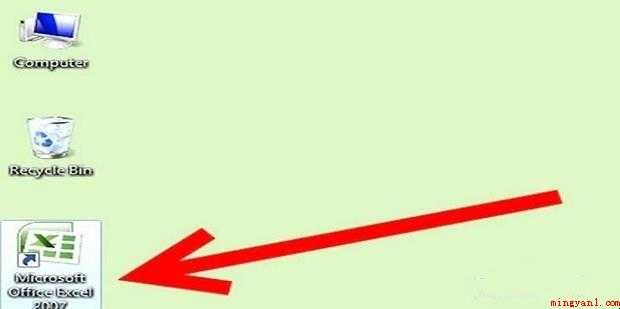
1、开启excel程序流程,桌面上很有可能有一个键盘快捷键,或是必须去“逐渐”,随后是“程序流程”来精准定位Excel标志。
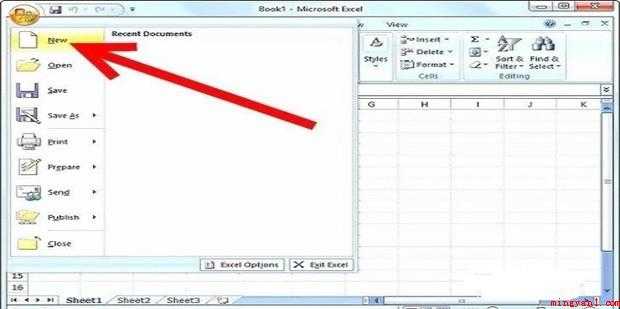
2、运行一个新工作簿(一个Excel文档),点击“文档”和“新创建”。在“可以用模版”下点击“空缺工作簿”,随后“建立”,空缺工作簿将开启。
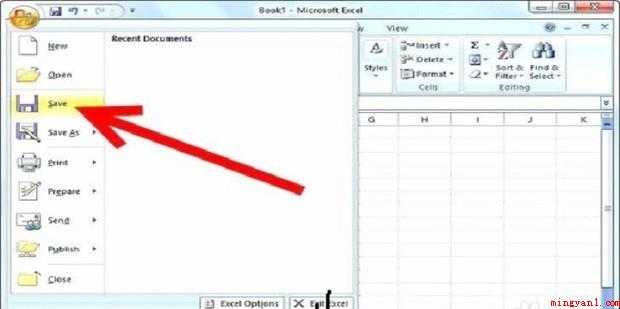
3、储存工作簿,点击“Office按键(或文档选项卡,假如你有一个初期版本升级的Excel)并选择“另存”,选择你电脑的一个地方来储存你的文档(如“我的文档”文件夹名称),请输入的工作簿,在“文件夹名称”框中的名字,并保证你的文件属性设定为“Excel工作簿”。
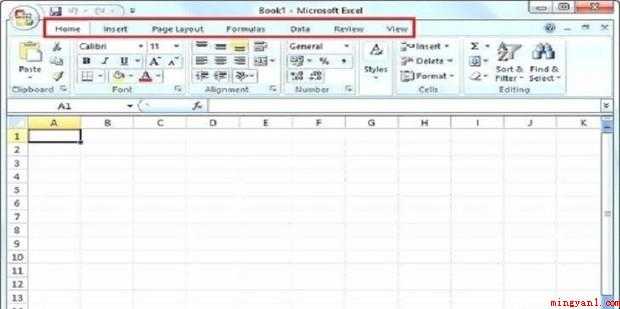
4、了解工作簿顶端的携带的选项卡。他们是文档、家、插进、Page Layout、公式计算、数据信息、评价和主视图。
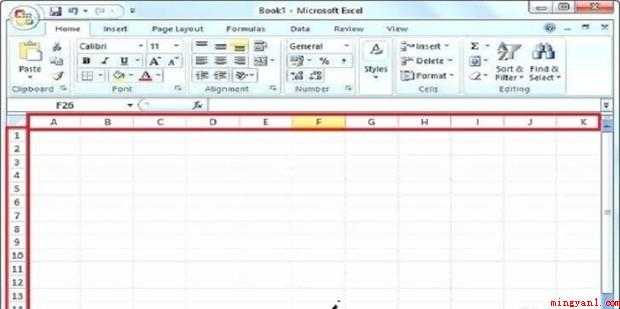
5、了解必须应用Excel的语言表达。掌握技术性的专业术语针对有利于应用和了解分阶段手册很重要。一行是在手机屏幕上从左往右的一部分(用显示屏左侧的数字表示)。列是以工作表的顶端到底端的一组数据信息,它用表顶端的一个英文字母标志。表格中是工作表的任何一个平方米,可以将数据信息放到。
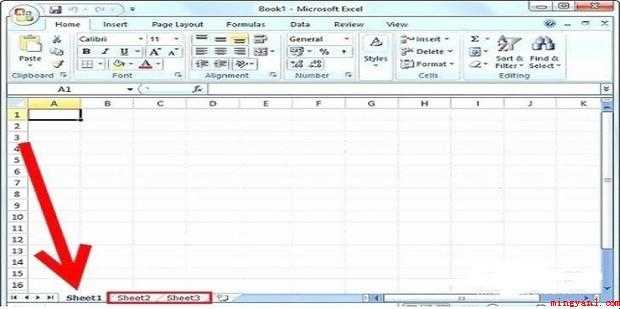
6、提前准备数据储存的工作表,每一个Excel工作簿有3个工作表默认设置。默认状况下,表1开启,您可以在对话框底端见到这一选项卡。
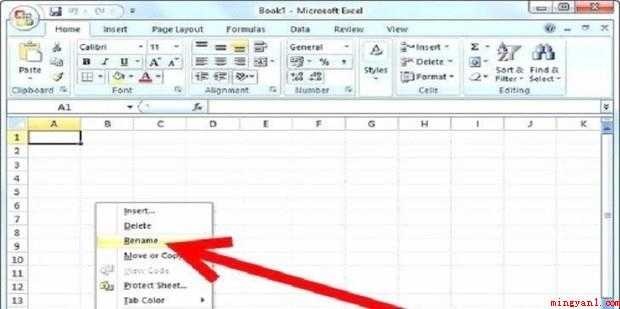
7、根据点击表1标识恰当重新命名一个表,选择“重命名”,输入表的新名字。如必须,请在“3页”右侧的按键上加上表格,表明一张纸,在角落有一颗星星。
8、在表的最上边一行中,在每一个表格中中输入一个文章标题,以明确每一个列里将置放哪些內容。例如,你能输入名字,日期和额度。下边这种文章标题行就是你的数据信息。
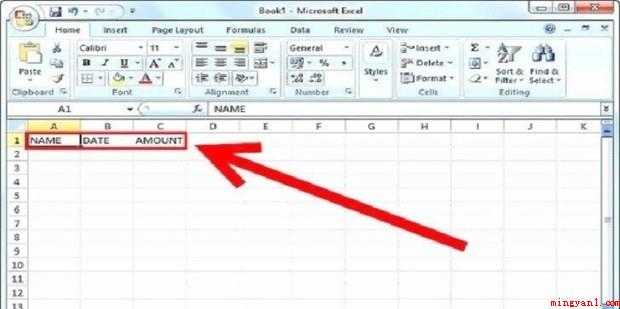
9、逐渐键入数据信息到你的工作表表格中。在进到表格中的全部信息以前,您也许要先应用一两个训练列或行。在一个体细胞种类的统计数据在表格中中点一下。要在进到表格中后编写数据信息,双击鼠标表格中或编写电子器件表格顶端的编写栏中的数据信息(仅在列英文字母上边)。
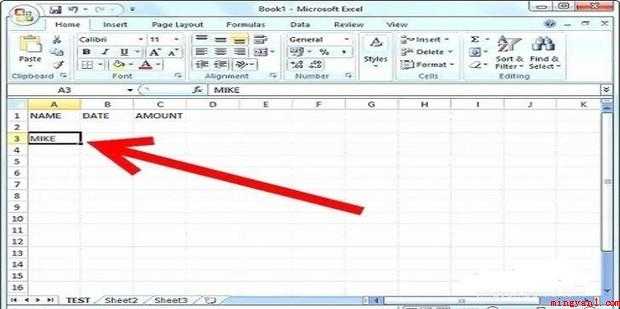
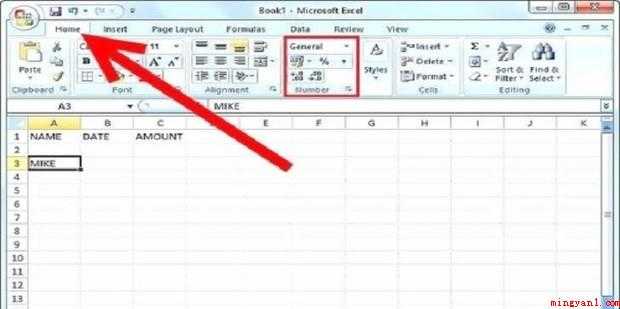
10、掌握体细胞是如何格式化的。默认设置状况下,应用“一般”文件格式,但可以变更每一个表格中、行或列的设定。可以根据在顶端的“家”选项卡中选择“基本”边上的下拉箭头,将文件格式更改成数据、日期、時间或贷币等事先制定的文件格式。您还能够应用“家”选项卡的“字体样式”和“两端对齐”一部分来更改字体和款式及其数据或文档的两端对齐方法。根据选择顶端的英文字母,随后开展变更来更改全部列的文件格式。根据选择显示屏左边的数据,随后开展变更,更改全部行的文件格式。
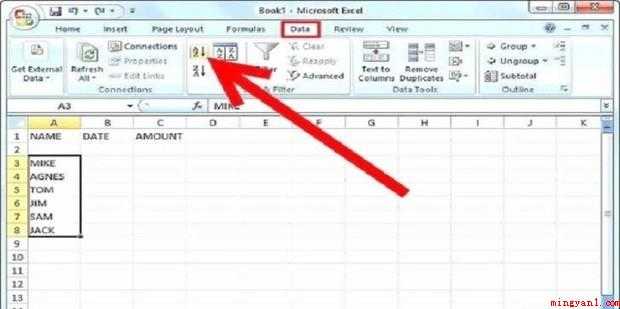
11、梳理数据信息。选择要排序的数据。假如必须,可以选择列项或两列,并包含文字文章标题。假如想要将数据信息行维持在一起,请尽量选择好几个列。排序单柱将转变该列的次序,但会把邻近的列排序。选择“数据信息”选项卡并点击“排序”。“排序”提示框将发生。选择要排序的列在“排序根据”目录。假如您早已在文章标题行键入了文章标题,则列的标题将发生在“排序”框中。选择“值”、“表格中色调”、“字体颜色”或“表格中标志”。假如键入了文字,您也许期待在“值”中选择排序。这可以是升序或降序(A或Z或Z到文字或较大或最少或最小到最大的数字)。
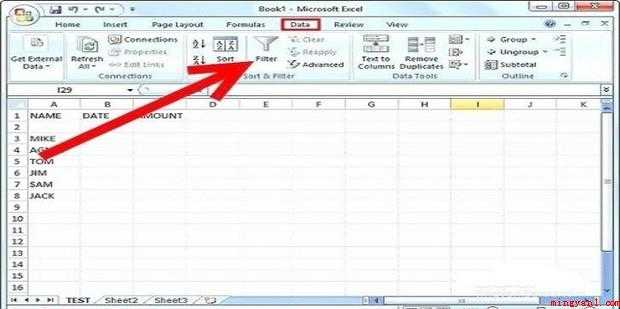
12、过虑数据信息。根据突显一个或好几个列来选择要过虑的数据信息。选择“数据”选项卡,随后点击“排序”和“挑选器”一部分中的“挑选器”(布氏漏斗标志)。箭头符号将展示在每一列的顶部。点击箭头符号以查询列文章标题中的选择项目录。选择要应用的值,随后点击“明确”以查询結果。其他的信息将被掩藏,便于您可以查询过虑后的数据信息。根据在“数据信息”选项卡的“排序和挑选”一部分中选择“消除”选择项(标志表明一个红色x边上的布氏漏斗)来复原其他的数据信息。
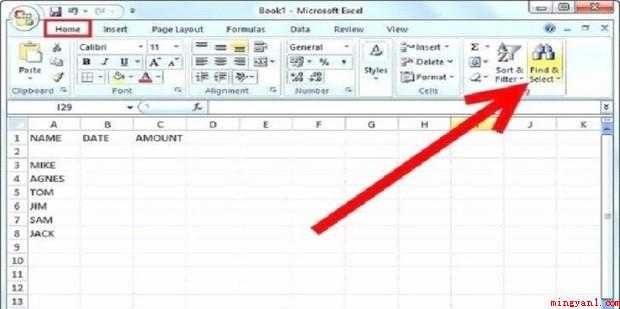
13、在工作簿中搜索特殊文字。点击Home选项卡上的“搜索和选择”标志(双筒望远镜)。点击“搜索”并输入您要搜索的文字。选择“搜索所有”,并在工作表中表明该文字的全部案例。(留意:要检索全部工作簿,请在“搜索和更换”弹出框中选择“选择项”按键,随后将“内部结构”从“表”改成“工作簿”,随后点击“搜索全部”。
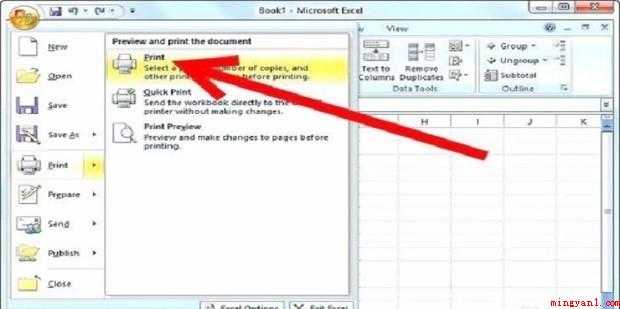
14、打印出你的工作表,点一下“文档”和“打印出”,或是按着键盘上的控制按钮,与此同时键入“P”(键盘快捷键P)。您可以点击Office按键浏览文档,随后将鼠标悬停在“打印出”上。这将使您可以选择“打印预览”。您可以从显示屏左上角选择打印出标志。您可以根据浏览“网页布局”选项卡下的“页面布局”菜单栏来变更网页页面和页面尺寸、容量和别的选择的设定。在“页面布局”框的角落里选择小箭头以进行菜单栏。将全部工作表缩放进一个打印出网页页面上,随后进到“网页布局”选项卡,随后点击“放缩”边上的小箭头。在“网页页面”选项卡下的“放缩”下,选择“合适”并将设定更改成“1页宽1高”。点击OK。要打印出工作表的一部分,点击工作表,随后点击要印刷的信息范畴,按着电脑鼠标上的按键,随后拖拽它以遮盖需要的选择。随后点击Office按键,选择“打印出”,随后在“打印出哪些”下选择“选择”。点击OK。应用“复印机”下的下拉列表查询现阶段安裝在电子计算机上的复印机,并选择要应用的复印机。
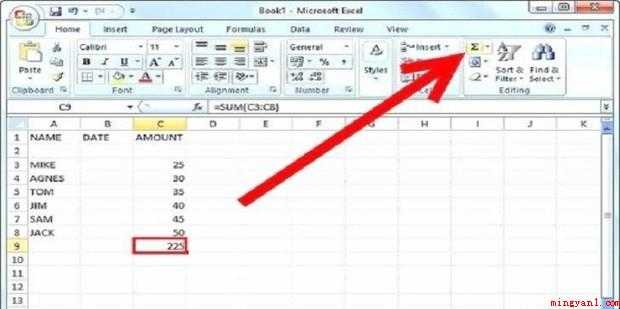
15、应用Sum函数公式基本柱中添加。点击要加入到一起的数据列下边的空表格中。点击“自动求和”标记”选项卡上的彩带,看上去像一个侧边的“M”点一下一次,之前的空体细胞现在可以表明数据的列的总权。
16、应用等于号(=)逐渐每一个公式计算。假如你需要手工制作键入一个公式计算(而不是应用和按键),你一定用等于号来逐渐公式计算。在您期待回答发生的表格中中最先置放等于号。
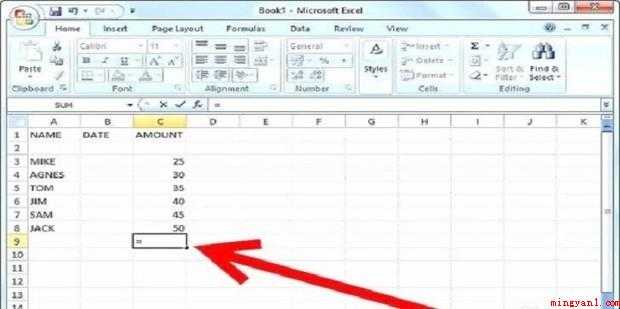
17、应用自身的公式计算加上数据。假如要加上一列中沒有所有排序的数据,可以建立自身的加上公式计算。点击您期待发生的总数的空表格中。输入,随后点击您要加上的第一个表格中,或是输入与第一个数据相匹配的行英文字母和行号(例如,B2)。输入,随后点击要加上的下一个表格中或输入与第二个数据相匹配的列英文字母和行号。例如。反复直到你选择了全部你要加在一起的数据。按回车键并查看答案。
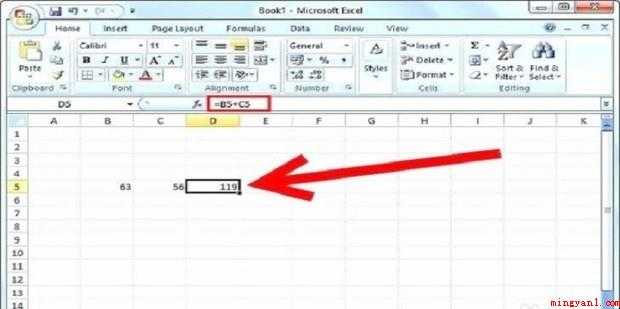
18、应用和加上一样的方式减掉,但应用减号替代减号。在空表格中中,输入=需要的第一列英文字母和行序号。输入-随后第二个数据。例如,d5-c5。按回车键,会展现你的测算。
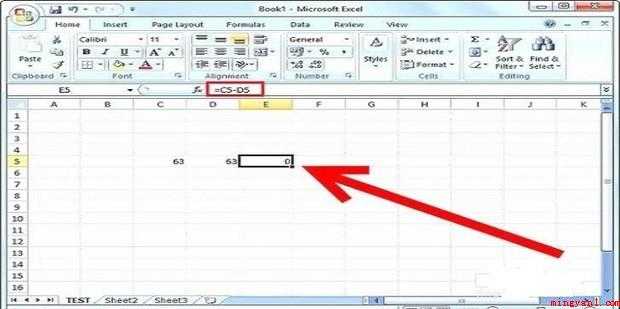
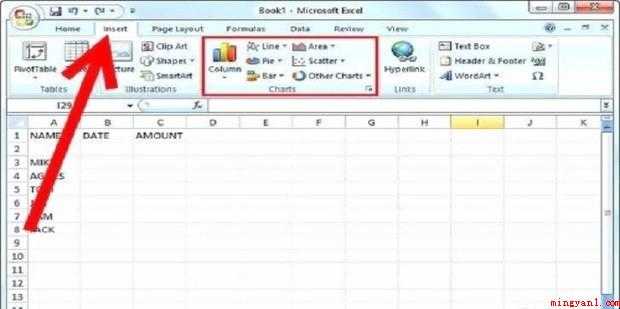
19、根据选择要数据图表的数据信息建立数据图表。搜索插进选项卡和数据图表组。点击您要想应用的图表类型和数据图表子种类。
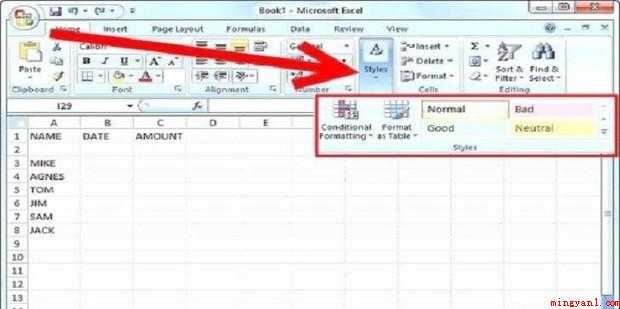
20、根据选择要放进表格中的单元格范畴建立一个表。这种表格中要不所有包括数据信息,要不有一些是空的。搜索首页选项卡和款式组。在“首页”选项卡上,在款式组里,点击“文件格式为表”,从发生的很多选择项中选择表款式
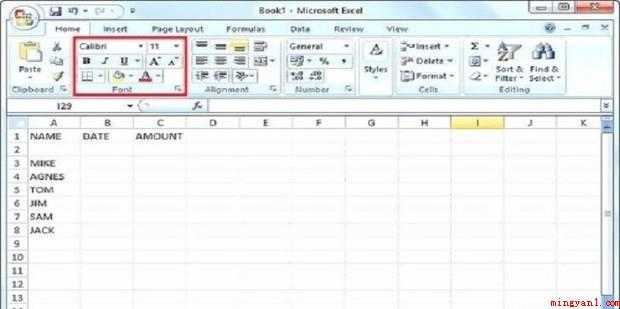
21、使您的表格中黑影或外框。选择要运用此体细胞的范畴。转到首页选项卡,随后字体样式组。点击“字体样式”和“外框”选项卡。在窗口中,选择需要的设计风格。要挡光表格中,请转至Home选项卡,字体样式组点击“字体样式”和“添充”选项卡,随后选择需要的底纹背景色调。
以上是有关如何使用excel表格开展办公的基础教程的所有内容。
- END -
- 上一篇: 如何使用excel的VBA函数进行入门级编程
- 下一篇: 如何使用Exce计算员工退休年龄
相关文章
-

如何使用excel的VBA函数进行入门级编程
如何使用excel的VBA函数进行入门级编程
- 互联网
- 2026年06月16日
-

如何使温室蔬菜安全越冬(室内增温保温的注意事项)
如何使温室蔬菜安全越冬(室内增温保温的注意事项)
- 互联网
- 2026年06月16日
-

如何使iPhone进入DFU模式
如何使iPhone进入DFU模式
- 互联网
- 2026年06月16日
-

如何使用Exce计算员工退休年龄
如何使用Exce计算员工退休年龄
- 互联网
- 2026年06月16日
-

如何使用ps瘦脸(如何使用Adobe Photoshop来做人脸修图)
如何使用ps瘦脸(如何使用Adobe Photoshop来做人脸修图)
- 互联网
- 2026年06月16日
-

如何使用ps设计艺术字体
如何使用ps设计艺术字体
- 互联网
- 2026年06月16日