
word目录怎样自动生成
- 作者: 五速梦信息网
- 时间: 2026年06月16日 14:06
使用word在文档中,我写了很多页面,想自动生成这些页面的主标题、副标题或关键点,这样其他人就可以一目了然,所以,word如何自动生成目录?我们来看看。!

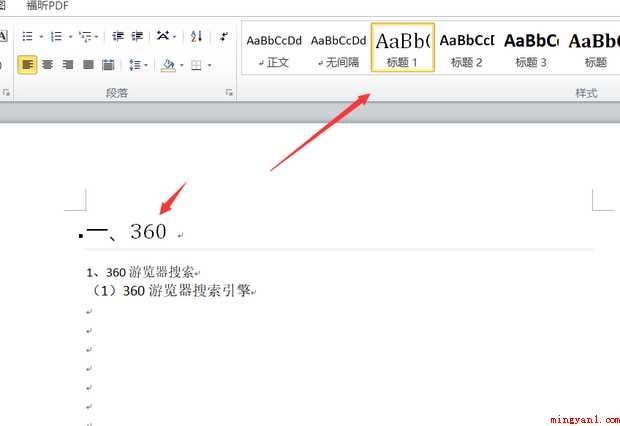
1、在word在文档页面中,将输入符放在一级标题上,然后在开始菜单下的顶部目录索引框中单击标题1。
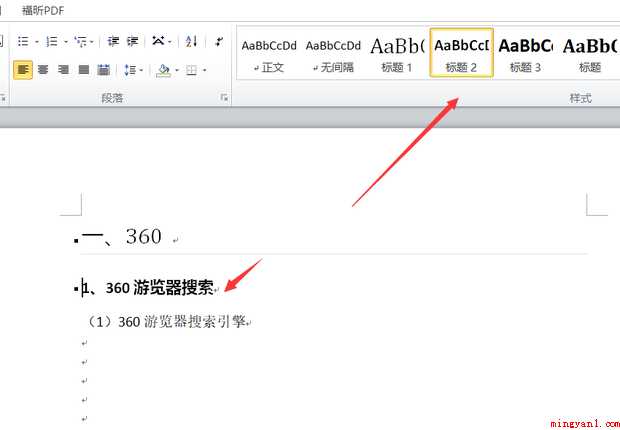
2、将输入符放在二级标题上,点击目录索引框中的标题2。
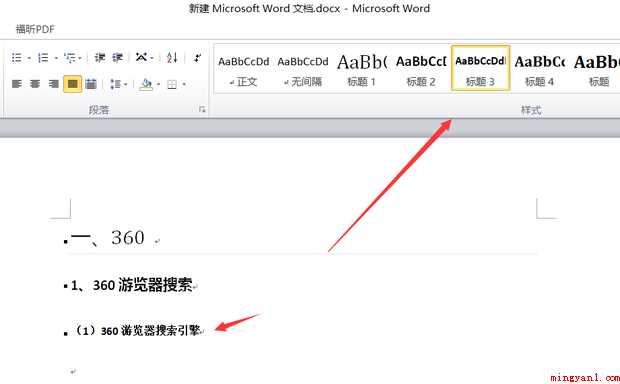
3、将输入符放在三级标题上,然后点击顶部索引框中的标题3。
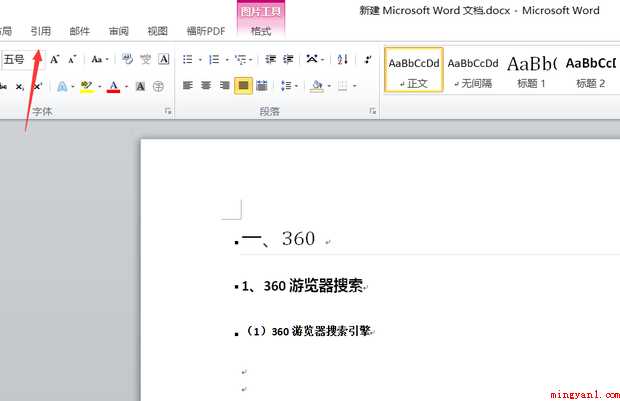
4、标记这些索引后,点击左上角主菜单栏中的引用。
5、点击左侧的目录工具,点击弹出的选项菜单中的自动目录1或自动目录2,您可以看到设置的标题已经自动生成了目录。
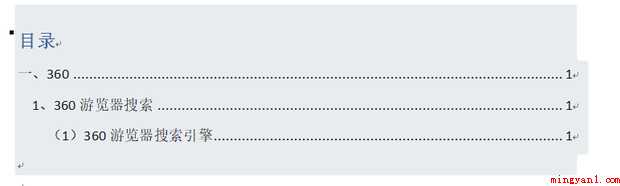
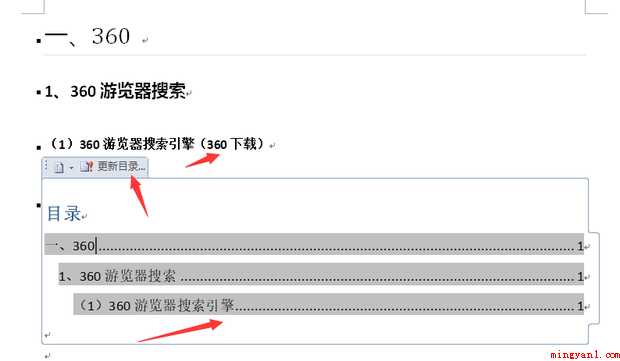
6、如果word如果文档内容页面中的标题更新,自动生成的目录不会自动更新,需要点击生成目录上的更新目录设置。
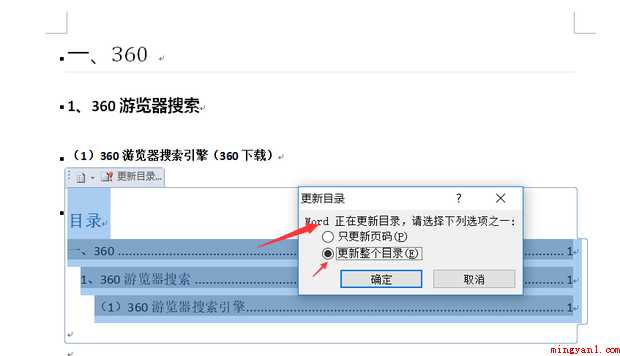
7、选择更新整个目录
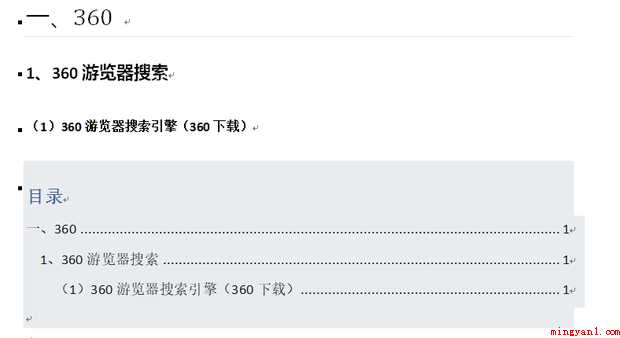
以上是关于的word如何自动生成目录的所有内容。
- END -
- 上一篇: word目录怎样生成(如何使用word来做一个目录)
- 下一篇: word目录格式怎么调整
相关文章
-

word目录怎样生成(如何使用word来做一个目录)
word目录怎样生成(如何使用word来做一个目录)
- 互联网
- 2026年06月16日
-

word目录怎么设置(word目录怎么设置点)
word目录怎么设置(word目录怎么设置点)
- 互联网
- 2026年06月16日
-

Word的页眉如何设置(Word的页眉怎么设置)
Word的页眉如何设置(Word的页眉怎么设置)
- 互联网
- 2026年06月16日
-

word目录格式怎么调整
word目录格式怎么调整
- 互联网
- 2026年06月16日
-

word目录页码不对如何修改(word目录页码不对可能是更改了内容却没有更新目录)
word目录页码不对如何修改(word目录页码不对可能是更改了内容却没有更新目录)
- 互联网
- 2026年06月16日
-

word着重号怎么加(word着重号的添加方法)
word着重号怎么加(word着重号的添加方法)
- 互联网
- 2026年06月16日







