word怎么设置页码
- 作者: 五速梦信息网
- 时间: 2026年06月16日 14:05
在处理Word文档的很多时候,会需要从指定页或是任意页开始设置页码,这样一来的话不仅方便了阅读,更是便于自己查找所需要的资料,那么word怎么设置页码呢?
1、打开一个word文档,在菜单上执行插入--页码。
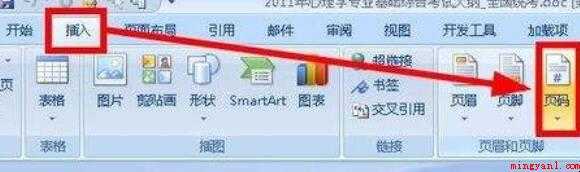
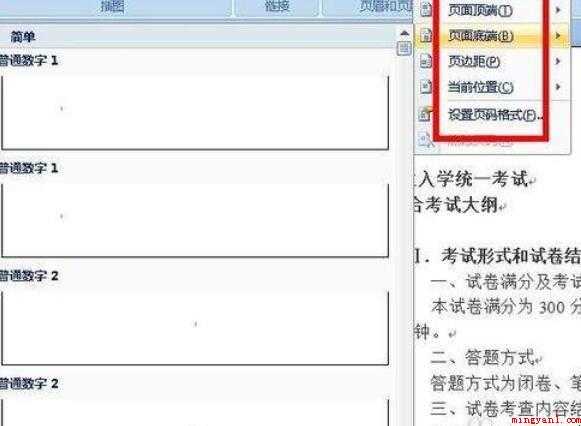
2、在其打开的列表里可以看到有几种页码的格式:最通用的就是页码在页面的底端、还可以设置在顶端,页边距,当前位置等。选择一个合适自己的页码。
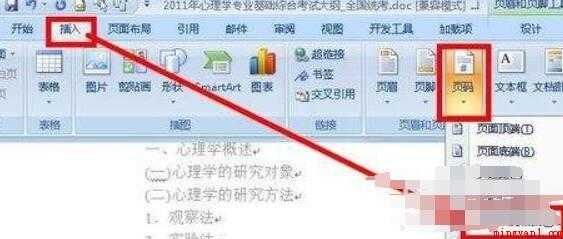
3、插入了页码以后,可以对页面的格式进行设置,还是在同样的地方执行:插入--页码。在下拉列表中选择设置页码格式。
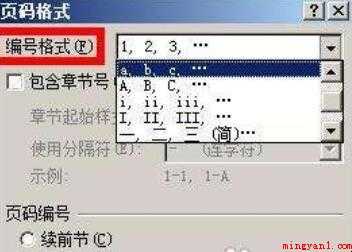
4、在页码格式对话框中,设置编号格式,可以看到这个列表中有很多种,选择一个你需要的编号格式。然后点击确定。
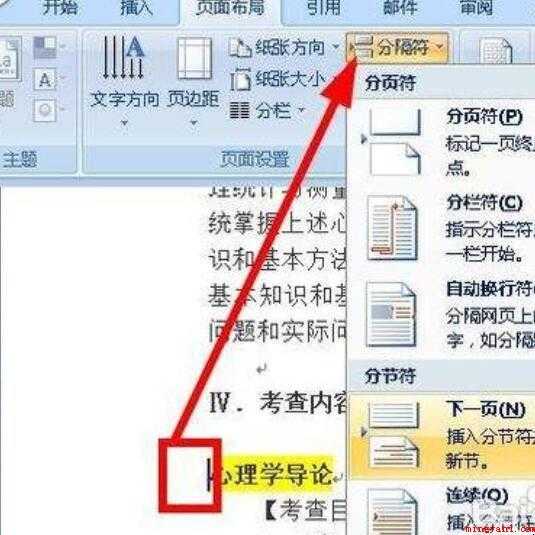
5、需要注意,不是说整个文档都使用同样的页码格式,有时候需要使用在第五页的时候重新开始第一页,这就需要插入节。如图所示,将光标移动到要插入页码的地方,然后执行:页面布局--分隔符。
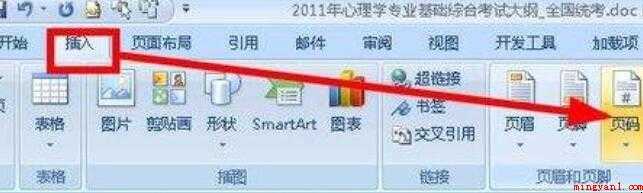
6、执行:插入--页码。选择一个适合自己的页码格式。
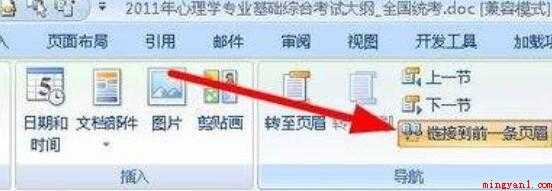
7、可以看到,页码没有从1开始,而是续接了上面一节的页码,所以我们要在菜单栏中,点击【链接到前一条页眉】这个选项使其处于未被选中的状态。
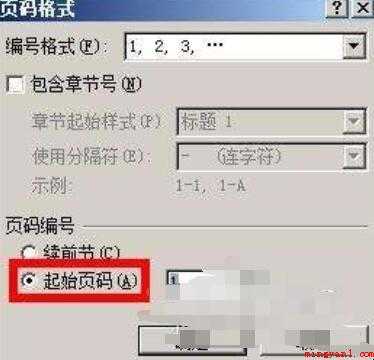
8、点击:插入--页码--设置格式。

9、在设置格式对话框中,我们勾选起始页码,输入起始值,这个值可以是任意的值。然后点击确定即可。
以上就是给各位带来的关于word怎么设置页码的全部内容了。
- END -
- 上一篇: word怎么设置页眉边距(word设置页眉边距的方法)
- 下一篇: Word怎么调上下行距
相关文章
-

word怎么设置页眉边距(word设置页眉边距的方法)
word怎么设置页眉边距(word设置页眉边距的方法)
- 互联网
- 2026年06月16日
-

word怎么设置起始页码(word设置起始页码的方法)
word怎么设置起始页码(word设置起始页码的方法)
- 互联网
- 2026年06月16日
-

word怎么设置所有图片一样大(word设置所有图片一样大的方法)
word怎么设置所有图片一样大(word设置所有图片一样大的方法)
- 互联网
- 2026年06月16日
-

Word怎么调上下行距
Word怎么调上下行距
- 互联网
- 2026年06月16日
-

word怎么调字间距(word调字间距的方法)
word怎么调字间距(word调字间距的方法)
- 互联网
- 2026年06月16日
-

word怎么调成有横有竖(word中纸张横竖方向调整方法)
word怎么调成有横有竖(word中纸张横竖方向调整方法)
- 互联网
- 2026年06月16日