win7电脑声音图标显示红叉怎么办
- 作者: 五速梦信息网
- 时间: 2026年04月17日 13:57
有win7纯版64位系统用户发现电脑没有声音,想打开音量图标进行调整,却发现win7电脑声音图标显示红叉是怎么回事?win7电脑音量图标有个红叉这个问题,下面带来详细的解决方法供参考。

1、安装声卡驱动:右键单击桌面上的计算机-设备-声音、视频和游戏控制器Realtek High Definition Audio如果红叉或黄色感叹号显示正常,则没有安装驱动器。
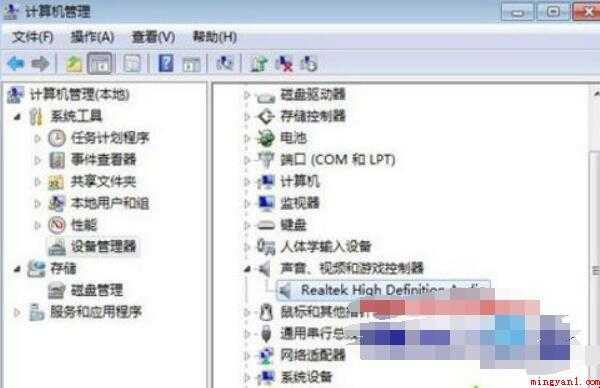
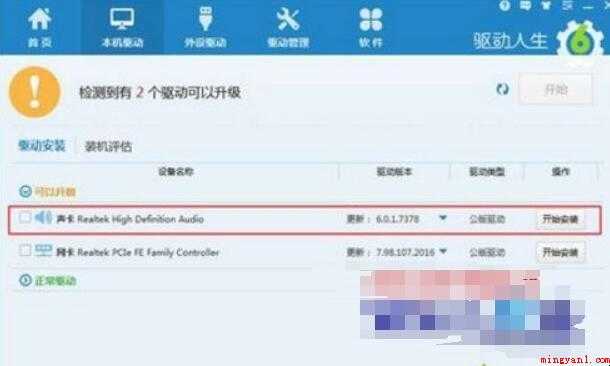
2、此时下载声卡驱动安装,或使用驱动精灵、驱动生命等工具安装最新声卡驱动。
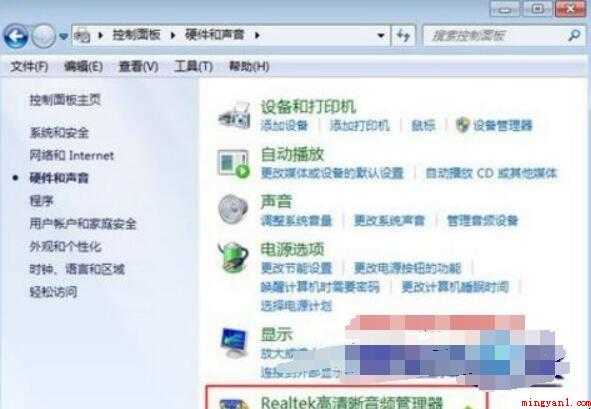
3、设置音频管理器:如果声音图标仍然是红色的,单击开始按钮-控制面板-硬件和声音—Realtek高清音频管理器;
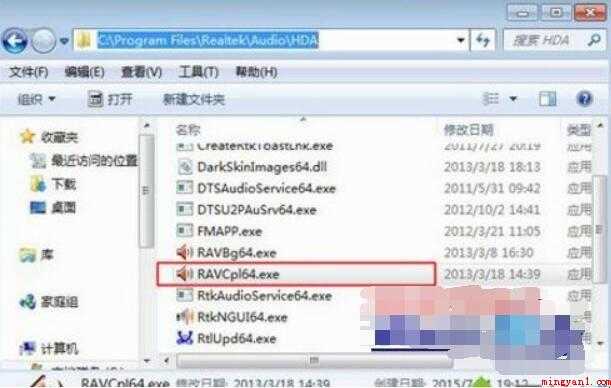
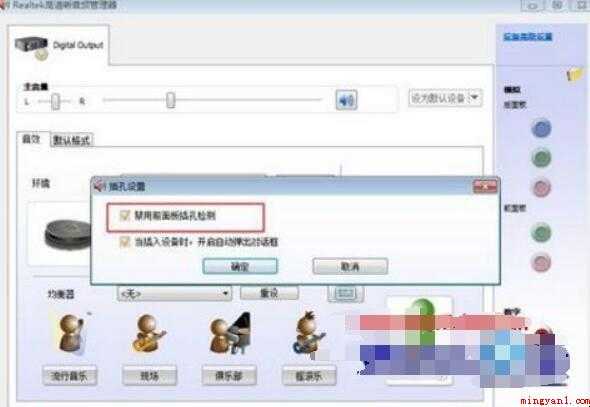
4、如果控制面板没有管理器选项,则进入C:\Program Files\Realtek\Audio\HAD双击打开目录RAVCpl64。exe;并在Realtek高清音频管理器右上角,点击黄色文件夹图标,插孔设置图标;
5、检查禁止前面板插孔检测,点击确定,然后右下角的小喇叭红叉消失,电脑有声音。
以上是关于的win7介绍了计算机声音图标显示红叉的内容。
- END -
相关文章
-

win7电脑前面耳机插孔没声音怎么解决
win7电脑前面耳机插孔没声音怎么解决
- 互联网
- 2026年04月17日
-

win7电脑关机后自动重启是什么原因
win7电脑关机后自动重启是什么原因
- 互联网
- 2026年04月17日
-

win7没有亮度调节选项
win7没有亮度调节选项
- 互联网
- 2026年04月17日
-

win7电脑如何安装网络打印机(win7如何安装网络打印机)
win7电脑如何安装网络打印机(win7如何安装网络打印机)
- 互联网
- 2026年04月17日
-

win7电脑如何禁止程序联网(windows7禁止应用联网的具体操作方法)
win7电脑如何禁止程序联网(windows7禁止应用联网的具体操作方法)
- 互联网
- 2026年04月17日
-

win7电脑如何设置外接显示器(win7系统如何设置外接显示器)
win7电脑如何设置外接显示器(win7系统如何设置外接显示器)
- 互联网
- 2026年04月17日