.net core winform 菜单
- 作者: 五速梦信息网
- 时间: 2026年06月03日 14:02
.net core winform 菜单
- 2024-11-02
winform的菜单栏和工具栏 1.ContextMenuStrip -- 右键菜单 可以绑定在任何一个控件上,添加操作快捷键,并可以设置多层 每行相当于一个按钮,输入-可添加分割线 将控件拖入窗体——添加操作名称——找到要进行右键操作的控件的 ContextMenuStrip 属性——委托 2.MenuStrip -- 菜单 优先级最高,一定会出现在窗体最上面 选中某个选项,找到属性中的ShortCutKey来实现编辑这个选项的快捷键 右键插入标
在网上查了很多,发现没有讲述关于--C#winform菜单权限分配,与菜单同步的treeView树状菜单权限控制使用--的资料 自己研究了一个使用方法.下面来看看. 我有两个窗体:LOGINFRM,MAINFRM. 首先,说明一点,我的菜单项是通过程序控制动态自动添加到树形控件菜单项的. 第一步,在主窗体MAINFRM中,添加公共变量 public string username="";//用户名 public string useLOA = "";//权限 pub
HTWCore是一款基于.NET Core的winform客户端程序,可以用来处理各种会议,记录,讲座,讲课等等来源的音视频,运用语音识别.视频内容提取等技术整理成word文档.项目中运用了以下技术: 基于.NET Core,因此是一款跨平台程序,可用于windows平台各个版本,将来会适配linux.mac等平台.将程序打包成单个文件,免于安装,性能比较高. 使用了音频切分,音量处理,音视频解码.转码,音视频降噪,视频帧提取等音视频处理技术. 运用了当前领先的语音识别技术,可识别会议,记录,讲
1.ContextMenuStrip--右键菜单 可以绑定在任何一个控件上,添加操作快捷键,并可以设置多层 每行相当于一个按钮,输入-可添加分割线 2.MenuStrip--菜单 优先级最高,一定会出现在窗体最上面 设置快捷键:选中菜单项--右键属性--ShortCutKeys--设置快捷键 右键可以插入标准项 3.StatusStrip--底部状态栏 出现在窗口底部 在其中添加的控件与正常的label.button等类似 4.ToolStrip--工具栏 控件为高度可配置的.可扩展的控件,它提
菜单和工具栏: 1.MenuStrip:顶部菜单 优先级最高,默认在最顶部 (1)分割线:a.打一个减号 “-” b.右键插入Separator (2)点击事件:每一项都可以当做按钮使用,可以设置点击事件 (3)快捷键:每一个项右键属性的最下面可以设置快捷键(ShortcutKeys) 不管选项隐藏(visible-false)还是菜单隐藏,快捷键都管用 (4)快速建顶部菜单的方法:右击,选择插入标准项,基本的顶部菜单就可以了
菜单和工具栏: 1.MenuStrip - 顶部菜单栏分割线:1输入- 2.右键插入 |SpearTOR 快捷键设置:每一个项右键属性的最下面可以设置快捷键不管选项隐藏还是菜单隐藏,快捷键都管用 2.ContextMenuStrip - 右键菜单可以设置多个,要设置右键菜单的控件属性里面找行为ContextMenuStrip属性 原则设定到的右键菜单 3.StatusStript - 底部菜单可以插入Statuslable 文字 ProgressBar 进度条 DrodownButton 图片按
MenuStrip--菜单工具 一定会出现在窗体最上面 设置热键:在编辑的时候输入(&F) 设置快捷键:选中菜单项--右键属性--ShortCutKeys--设置快捷键 设置分隔线:在输入的时候输入减号(-) 空白处右键可以插入标准项 ContextMenuStrip--快捷菜单 右键菜单:可以绑定在任何一个控件上,添加操作快捷键 StatusStrip 出现在窗口底部 点击[StatusStrip]控件,可以看到可以新建文本框.进度条.下拉框.按钮等几项 ToolStr
ContextMenuStrip实际就是上下文菜单,就是右键单击某个窗体或者控件后出来的菜单. 从工具栏里拖一个出来放在窗口上就行 然后进行一系列的设置,设置方法跟前面的MenuStrip基本是一样的,还是从items集合里设置,当然也可以直接在ContextMenuStrip上面输入菜单项,设置完毕后双击某个菜单项切换到代码视图,进行逻辑编码即可.同Menustrip,如果是多级菜单的话,可以在某个菜单项的DropDownItems里面继续设置集合即可.如下图 上下文菜单搞好后,从哪里可以看到
(1)创建一个项目,将其命名为MenuHistory,默认窗体为Form1. (2)从工具箱中向Form1窗体添加MenuStrip控件,同时向窗体添加OpenFileDialog控件.创建一个"文件"主菜单,在其下面创建打开.关闭所有.退出等菜单选项. (3)代码如下: using System; using System.Collections.Generic; using System.ComponentModel; using System.Data; using System
如何让radiobutton进行分组: 用Panel 相当于div 菜单和工具栏: MenuStrip(菜单条) ShortcutKeys-------------------------与菜单项关联的快捷键 StatusStrip(状态条) ContextMenuStrip(右键菜单条) ContextMenuStrip--------------------当用户右击该控件时显示的快捷菜单 ToolStrip 托盘最小化和正常状态的切换: if (this.WindowState==F
一:MenuStrip 菜单条 MenuStrip 是应用程序菜单条的容器. 二:ToolStripMenuItem 像上面图中, 文件 格式 等这些菜单当中的一级菜单以及文件中的 新建 打开 分割条 退出 这些二级菜单全都是ToolStripMenuItem. 你可以在设计里直接添加,也可以在后台用c#代码添加. 通过menuStrip的Items属性获得ToolStripMenuItem的集合,往该集合里添加一个新的ToolStripMenuItem. this.menuStrip.Item
控制菜单项的第一级的下级菜单项的大小: 直接通过(ContextMenuStrip对象).AutoSize = false.(ContextMenuStrip对象).Size = new Size(50,50)就可以控制大小. 控制菜单项的第二级或多级的下级菜单项的大小: 通过(ToolStripMenuItem对象).DropDown.AutoSize = false.(ToolStripMenuItem对象).DropDown.Size = new Size(50,50)才可以控制大小. 控
有窗体必定有菜单了,可以直接使用菜单组件,也可以使用按钮(按钮就没法显示级联菜单的形式了). 下面重点介绍一下各种菜单 1.Menustrip 最常用的莫过于此菜单了,从工具栏中拖入一个menustrip到窗体中即可 (1)位置设置,就是Dock属性了,可以窗体的load事件中用代码设置,也可以直接在菜单的属性中设置,一般有左侧LEFT.右侧RIGHT.底部BOTTOM.顶部TOP等等.默认是放在窗体的顶部,当然可以根据自己的习惯进行设置. (2)菜单项目的设置,可以从菜单的Items集合里直接
首先新建配置类 public class CaptureOption { /// <summary> /// 是否自启 /// </summary> public bool AutoStart { get; set; } /// <summary> /// 是否设置为壁纸 /// </summary> public bool SetWallpaper { get; set; } = true; } 然后添加appsettings.json, 复制到输出目录选
今天把写的一个WPF程序发布到别的机器上执行,发现一个比较奇怪的问题:在那个机器上用英文输入法无法输入数字,非要切换到中文输入法才行:但在我的机器上却是好好的. 最开始以为是输入法的问题,弄了好一阵子后,终于找到了原因:虽然这个程序是个WPF程序,但为了复用之前的部分代码,使用着一个WinForm的菜单控件,后续的子窗口都是通过这个WinForm菜单创建的.而用WinForm控件创建的WPF控件可能出现无法正确响应键盘事件的情况. 找到了原因后,一个常规的解决方法是:将WinForm控件换成WP
在本节,将演示DSAPI.菜单渲染功能.本功能支持对WINFORM菜单项的任意细节进行处理,使用配色方案进行渲染,默认配色方案为Visual Studio2012的黑色主题风格. 我们先来看一下未使用本菜单渲染功能的默认效果. 接下来,我们通过一些代码来改变它. Dim 配色 As New DSAPI.菜单渲染.配色方案 Dim 渲染 As New DSAPI.菜单渲染 渲染.配色 = 配色 Me.MenuStrip1.Renderer = 渲染 运行结果: 这是使用默认的配色方案,也就是不指定
原文:通过WinForm控件创建的WPF 控件无法输入的问题 今天把写的一个WPF程序发布到别的机器上执行,发现一个比较奇怪的问题:在那个机器上用英文输入法无法输入数字,非要切换到中文输入法才行:但在我的机器上却是好好的. 最开始以为是输入法的问题,弄了好一阵子后,终于找到了原因:虽然这个程序是个WPF程序,但为了复用之前的部分代码,使用着一个WinForm的菜单控件,后续的子窗口都是通过这个WinForm菜单创建的.而用WinForm控件创建的WPF控件可能出现无法正确响应键盘事件的情况. 找
winform基础 先修基础:C#语法基础和面向对象编程 1.Winform创建解决方案 2.Winform窗体 3.MessageBOx 4.Winform登录.控制软件只运行一次.回车登录 5.Winform主窗体的设置 6.MDI窗体及涉及到的相关问题 7.Winform菜单之Menustrip 8.Winform菜单之ContextMenuStrip 9.Winform工具栏ToolStrip和状态栏StatusStrip 10.Winform开发常用控件之Checkbox和Checke
最近有个培训,写PPT不如写博客了,共享是程序猿的职业情操吧,因此,本人准备写一个Winform开发的系列文章,对于初级开发者来说,应该比较有用,写作当中不免错误或不成熟的地方,看到的朋友请留言指出,以期改进.后续会有比较深层的东西逐一放上,请喜欢的朋友期待,基础的部分预计最近就能完成发出来.这个目录边写边完善吧,也可以直接看我博客的文章,一篇一篇看.我想看完后,自己开发一个小软件是没什么问题的.我自己也很期待.... 1.Winform创建解决方案 2.Winform窗体 3.MessageB
前阵子一直期待.net core3.0正式版本的出来,以为这个版本出来,Winform程序又迎来一次新生了,不过9.23日出来的马上下载更新VS,创建新的.net core Winform项目,发现并没有Winform窗体设计器.而微软目前则是通过插件的方式,让我们单独下载Winform设计器,这个设计器还是预览版本,很多功能还是没有实现的,只能算是一个简单的雏形,本博客案例介绍基于.net core3.0创建一个普通的WInform程序,让大家了解下基于.net core3.0创建的程序的大概
前言 用过Lucene.net的都知道,我们自己搭建索引服务器时和解决搜索匹配度的问题都用到过盘古分词.其中包含一个词典. 那么既然用到了这种国际化的框架,那么就避免不了中文分词.尤其是国内特殊行业比较多.比如油田系统从勘探.打井.投产等若干环节都涉及一些专业词汇. 再像电商,手机.手机配件.笔记本.笔记本配件之类.汽车,品牌.车系.车型等等,这一系列数据背后都涉及各自领域的专业名次,所以中文分词就最终的目的还是为了解决搜索结果的精确度和匹配度的问题. IK搜索预览 我的univeral Cor
热门专题
- 上一篇: .net core 架构图
- 下一篇: .net core swagger 添加文档注释
相关文章
-
.net core 架构图
.net core 架构图
- 互联网
- 2026年06月03日
-
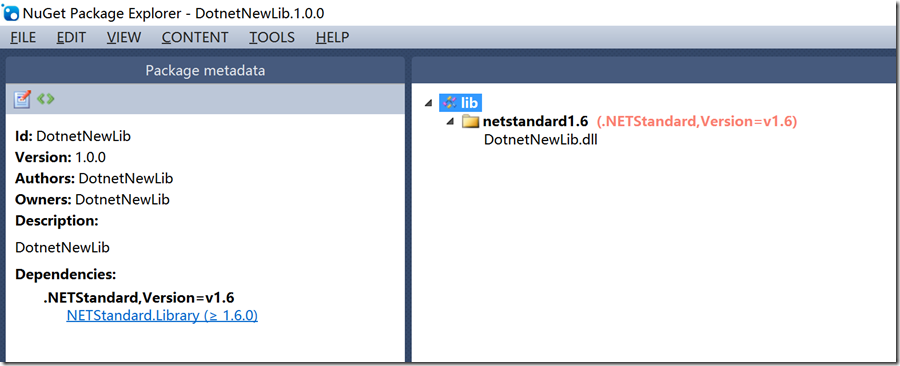
.NET Core 系列5 :使用 Nuget打包类库
.NET Core 系列5 :使用 Nuget打包类库
- 互联网
- 2026年06月03日
-
.Net Core 中 MemoryCache 使用
.Net Core 中 MemoryCache 使用
- 互联网
- 2026年06月03日
-
.net core swagger 添加文档注释
.net core swagger 添加文档注释
- 互联网
- 2026年06月03日
-

.NET Core dotnet 命令大全
.NET Core dotnet 命令大全
- 互联网
- 2026年06月03日
-
.NET Core 3.0之深入源码理解Startup的注册及运行
.NET Core 3.0之深入源码理解Startup的注册及运行
- 互联网
- 2026年06月03日