79.Android之动画基础
- 作者: 五速梦信息网
- 时间: 2026年05月04日 13:54
一 传统 View 动画(Tween/Frame)
1.1 Tween 动画
主要有 4 中:缩放、平移、渐变、旋转
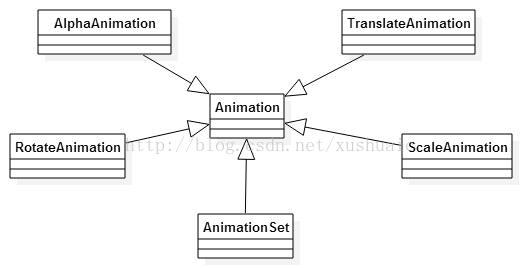
文件位置: res/anim/filename.xml
编译资源的数据类型:an Animation
资源引用:
Java: R.anim.filename
XML: @[package:]anim/filename
<?xml version="1.0" encoding="utf-8"?>

    <set xmlns:android="http://schemas.android.com/apk/res/android"

        android:interpolator="@[package:]anim/interpolator_resource"

        android:shareInterpolator=["true" | "false"] >

        <alpha

        android:fromAlpha="float"

        android:toAlpha="float" />

        <scale

        android:fromXScale="float"

        android:toXScale="float"

        android:fromYScale="float"

        android:toYScale="float"

        android:pivotX="float"

        android:pivotY="float" />

        <translate

        android:fromXDelta="float"

        android:toXDelta="float"

        android:fromYDelta="float"

        android:toYDelta="float" />

        <rotate

        android:fromDegrees="float"

        android:toDegrees="float"

        android:pivotX="float"

        android:pivotY="float" />

        <set>

        ...

        </set>

    </set>
android:interpolatorA fade-in or fade-out animation. Represents an AlphaAnimation. 一个渐入渐出的动画,对应的 java 类为 AlphaAnimation。
属性
android:fromAlpha
android:toAlpha
代表动画开始和结束时透明度,0.0 表示完全透明,1.0 表示完全不透明,Float 值
可以实现动态调控件尺寸的效果,通过设置 pivotX 和 pivotY 你可以指定 image 缩放的中心点,比如:如果这些值是 0,则表示左上角,所有的缩放变化将沿着右下角的轨迹运动。对应的类为:ScaleAnimation
属性
android:fromXScale
android:toXScale
android:fromYScale
android:toYScale
Float 值,为动画起始到结束时,X、Y 坐标上的伸缩尺寸
0.0 表示收缩到没有
1.0 表示正常无伸缩
android:pivotX
android:pivotY
代表缩放的中轴点 X/Y 坐标,浮点值
如果我们想表示中轴点为图像的中心,我们可以把两个属性值定义成 0.5 或者 50%。
代表一个水平、垂直的位移。对应的类为 TranslateAnimation. 属性
android:fromXDelta 属性代表起始 X 方向的位置
android:toXDelta
android:fromYDelta
android:toYDelta
代表动画起始或者结束 X / Y 方向上的位置,Float 或者百分比值
浮点数 num%、num%p 分别相对于自身或者父控件
如果以浮点数字表示,是一个绝对值,代表相对自身原始位置的像素值;
如果以 num%表示,代表相对于自己的百分比,比如 toXDelta 定义为 100%就表示在 X 方向上移动自己的 1 倍距离
如果以 num%p 表示,代表相对于父类组件的百分比。
是旋转动画,与之对应的 Java 类是 RotateAnimation
属性
android:fromDegrees
android:toDegrees
代表起始和结束的角度,浮点值,单位:度
android:pivotX 属性代表旋转中心的 X 坐标值
android:pivotY 属性代表旋转中心的 Y 坐标值
Float 值或者百分比
这两个属性也有三种表示方式,但是 X 轴都是相对方向都是 Left,Y 轴都是相对于 Top
浮点数、num%、num%p;
数字方式代表相对于自身左边缘的像素值,
num%方式代表相对于自身左边缘或顶边缘的百分比,
num%p 方式代表相对于父容器的左边缘或顶边缘的百分比
属性
android:fromDegrees
android:toDegrees
开始和结束时的弧度位置,单位是度,Float 值
调用代码
ImageView image = (ImageView) findViewById(R.id.image);

Animation hyperspaceJump = AnimationUtils.loadAnimation(this, R.anim.hyperspace_jump);

image.startAnimation(hyperspaceJump);
另外,在动画中,如果我们添加了 android:fillAfter="true"后,这个动画执行完之后保持最后的状态;android:duration="integer"代表动画持续的时间,单位为毫秒。
1.1.6 插值器
用于修改一个动画过程中的速率,可以定义各种各样的非线性变化函数,比如加速、减速等
在 Android 中所有的插值器都是 Interpolator 的子类,通过 android:interpolator 属性你可以引用不同的插值器。下面是几种插值器:
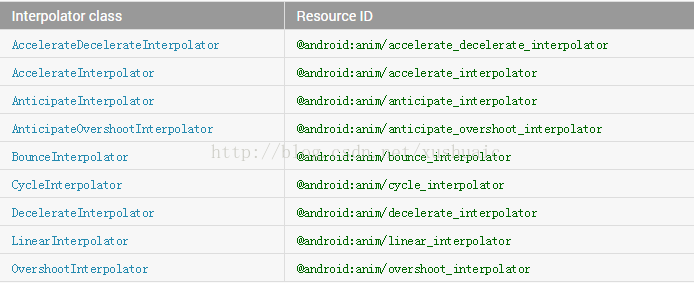
你可以通过下面的方式使用它们
<set android:interpolator="@android:anim/accelerate_interpolator">

        ...

</set>
自定义插值器 如果你对系统提供的插值器不满意,我们可以创建一个插值器资源修改插值器的属性,比如修改 AnticipateInterpolator 的加速速率,调整 CycleInterpolator 的循环次数等。为了完成这种需求,我们需要创建 XML 资源文件,然后将其放于/res/anim 下,然后再动画元素中引用即可。我们先来看一下几种常见的插值器可调整的属性:
<?xml version="1.0" encoding="utf-8"?>

    <InterpolatorName xmlns:android="http://schemas.android.com/apk/res/android"

        android:attribute_name="value"

 />
我们先来看一下几种常见的插值器可调整的属性:
比如:res/anim/my_overshoot_interpolator.xml:
<?xml version="1.0" encoding="utf-8"?>

<overshootInterpolator xmlns:android="http://schemas.android.com/apk/res/android"

android:tension="7.0"/>

    This animation XML will apply the interpolator:

    <scale xmlns:android="http://schemas.android.com/apk/res/android"

        android:interpolator="@anim/my_overshoot_interpolator"

        android:fromXScale="1.0"

        android:toXScale="3.0"

        android:fromYScale="1.0"

        android:toYScale="3.0"

        android:pivotX="50%"

        android:pivotY="50%"

        android:duration="700" />
如果简单的修改插值器的属性值还不能够满足我们的需求,那么就自己来通过实现 Interpolator 接口来定义自己的插值器了 因为上面所有的 Interpolator 都实现了 Interpolator 接口,这个接口定义了一个方法:float getInterpolation(float input); 此方法由系统调用,input 代表动画的时间,在 0 和 1 之间,也就是开始和结束之间。
线性(匀速)插值器定义如下:
public float getInterpolation(float input) {

        return input;

}
加速减速插值器定义如下:
public float getInterpolation(float input) {

        return (float)(Math.cos((input + 1) * Math.PI) / 2.0f) + 0.5f;

}
1.2 Frame 动画
文件目录:res/drawable/filename.xml
编译资源数据类型 AnimationDrawable
资源引用:
Java: R.drawable.filename
XML: @[package:]drawable.filename
<?xml version="1.0" encoding="utf-8"?>

<animation-list xmlns:android="http://schemas.android.com/apk/res/android"

   android:oneshot=["true" | "false"] >

    <item

        android:drawable="@[package:]drawable/drawable_resource_name"

        android:duration="integer" />

</animation-list>
必须作为根元素,包含一个或者多个根元素
属性:android:oneshot :true:只执行一次动画,false:循环执行
属性
android:drawable
Drawable 资源,用于这一帧的图片
android:duration
Integer 类型.该帧的时长,单位为毫秒 milliseconds.
res/anim/rocket.xml:
<?xml version="1.0" encoding="utf-8"?>

        <animation-list xmlns:android="http://schemas.android.com/apk/res/android"

            android:oneshot="false">

            <item android:drawable="@drawable/rocket_thrust1" android:duration="200" />

            <item android:drawable="@drawable/rocket_thrust2" android:duration="200" />

            <item android:drawable="@drawable/rocket_thrust3" android:duration="200" />

        </animation-list>
调用代码
ImageView rocketImage = (ImageView) findViewById(R.id.rocket_image);

rocketImage.setBackgroundResource(R.drawable.rocket_thrust);

rocketAnimation = (AnimationDrawable) rocketImage.getBackground();

rocketAnimation.start();
二. Property Animation
2.1 Property Animation 的工作方式
Property Animation 动画有两个步聚:
1.计算属性值
2.为目标对象的属性设置属性值,即应用和刷新动画
2.1.1 计算属性值

过程一:计算已完成动画分数 elapsed fraction 为了执行一个动画,你需要创建一个 ValueAnimator,并且指定目标对象属性的开始、结束值和持续时间。在调用 start 后的整个动画过程中, ValueAnimator 会根据已经完成的动画时间计算得到一个 0 到 1 之间的分数,代表该动画的已完成动画百分比。0 表示 0%,1 表示 100%。
过程二:计算插值(动画变化率)interpolated fraction 当 ValueAnimator 计算完已完成动画分数后,它会调用当前设置的 TimeInterpolator,去计算得到一个 interpolated(插值)分数,在计算过程中,已完成动画百分比会被加入到新的插值计算中。
过程三:计算属性值 当插值分数计算完成后,ValueAnimator 会根据插值分数调用合适的 TypeEvaluator 去计算运动中的属性值。
以上分析引入了两个概念:已完成动画分数(elapsed fraction)、插值分数( interpolated fraction )。
2.2 核心类
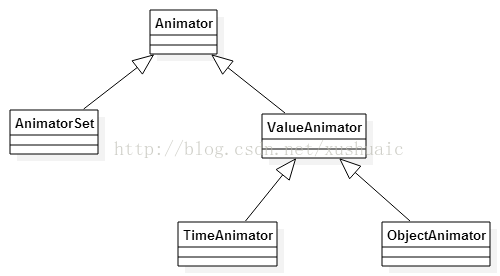
2.2.1 Interpolators
getInterpolation(float input)TimeInterpolatorTimeInterpolatorgetInterpolationgetInterpolationgetInterpolation(float input)简单点解释这个方法,就是当要执行 input 的时间时,通过 Interpolator 计算返回另外一个时间点,让系统执行另外一个时间的动画效果。
2.2.2 Evaluators
Evaluators 告诉属性动画系统如何去计算一个属性值。它们通过 Animator 提供的动画的起始和结束值去计算一个动画的属性值。 属性系统提供了以下几种 Evaluators: 1.IntEvaluator
2.FloatEvaluator
3.ArgbEvaluator
这三个由系统提供,分别用于计算 int,float,color 型(十六进制)属性的计算器
4.TypeEvaluator
一个用于用户自定义计算器的接口,如果你的对象属性值类型,不是 int,float,或者 color 类型,你必须实现这个接口,去定义自己的数据类型。
TypeEvaluatorevaluate()TimeInterpolatorTypeEvluatorTypeEvaluatorevaluate()InterpolatorA time interpolator defines the rate of change of an >animation. This allows animations to have non-linear >motion, such as acceleration and deceleration.
TimeInterpolatorTypeEvaluator2.2.3 ValueAnimator
属性动画中的主要的时序引擎,如动画时间,开始、结束属性值,相应时间属性值计算方法等。包含了所有计算动画值的核心函数。也包含了每一个动画时间上的细节,信息,一个动画是否重复,是否监听更新事件等,并且还可以设置自定义的计算类型。
使用 ValueAnimator 实现动画需要手动更新:
ValueAnimator animation = ValueAnimator.ofFloat(0f, 1f);

animation.setDuration(1000);

animation.addUpdateListener(new AnimatorUpdateListener() {

    @Override

    public void onAnimationUpdate(ValueAnimator animation) {

        Log.i("update", ((Float) animation.getAnimatedValue()).toString());

    }

});

animation.setInterpolator(new CycleInterpolator(3));

animation.start();
2.2.4 ObjectAnimator
ValueAnimatorObjectAnimatorValueAnimatorObjectAnimatorObjectAnimatorValueAnimatorObjectAnimatorsettergetterObjectAnimatorgetsetsetterfoosetFoo()AnimatorProxysetterObjectAnimatortargetObject.setPropName(float) 和 targetObject.getPropName(float) :
ObjectAnimator.ofFloat(targetObject, "propName", 1f)
SetterValueAnimatorObjectAnimatorsettergetterAnimator.AnimatorListener2.2.5 AnimatorSet
ElevatorAnimatorTypeEvaluatorTimeInterpolationValueAnimatorObjectAnimatorObjectAnimatorsettergetterObjectAnimator2.2.6 ViewPropertyAnimator
ViewPropertyAnimatorObjectAnimatorViewPropertyAnimatorObjectAnimatorObjectAnimatorViewPropertyAnimator多个 ObjectAnimator 结合 AnimatorSet 实现
ObjectAnimator animX = ObjectAnimator.ofFloat(myView, "x", 50f);

ObjectAnimator animY = ObjectAnimator.ofFloat(myView, "y", 100f);

AnimatorSet animSetXY = new AnimatorSet();

animSetXY.playTogether(animX, animY);

animSetXY.start();
一个 ObjectAnimator 结合多个 PropertyValuesHolder 实现
PropertyValuesHolder pvhX = PropertyValuesHolder.ofFloat("x", 50f);

PropertyValuesHolder pvhY = PropertyValuesHolder.ofFloat("y", 100f);

ObjectAnimator.ofPropertyValuesHolder(myView, pvhX, pvyY).start();
ViewPropertyAnimator: 只需一行代码
myView.animate().x(50f).y(100f);//myView.animate()直接返回一个 ViewPropertyAnimator 对象2.2.7 PropertyValuesHolder
顾名思义,该类持有属性,相关属性值的操作以及属性的 setter,getter 方法的创建,属性值以 Keyframe 来承载,最终由 KeyframeSet 统一处理。
2.2.8 KeyFrame
keyframekeyframeKeyframe.ofFloat(0f,0f);AnimatorObjectAnimator.ofInt(....)KeyFrameInterpolatorAnimatorInterpolatorKeyFrameInterpolatorkeyFrameKeyFramekeyFrameInterpolator因此,Keyframe 的定制性更高,你如果想精确控制某一个时间点的动画值及其运动规律,你可以自己创建特定的 Keyframe
keyframekeyframeofKeyframePropertyValuesHolderAnimatorKeyframe kf0 = Keyframe.ofFloat(0f, 0f);
Keyframe kf1 = Keyframe.ofFloat(.5f, 360f);
Keyframe kf2 = Keyframe.ofFloat(1f, 0f);
PropertyValuesHolder pvhRotation = PropertyValuesHolder.ofKeyframe("rotation", kf0, kf1, kf2);//动画属性名,可变参数
ObjectAnimator rotationAnim = ObjectAnimator.ofPropertyValuesHolder(target, pvhRotation)
rotationAnim.setDuration(5000);
2.2.9 KeyFrameSet
根据 Animator 传入的值,为当前动画创建一个特定类型的 KeyFrame 集合。
通常通过 ObjectAnimator.ofFloat(...)进行赋值时,这些值其实是通过一个 KeyFrameSet 来维护的
比如:
ObjectAnimator.ofFloat(target, "translateX", 50, 100, 200);
调用者传入的 values 为 50,100,200,则 numKeyframs = 3,那么创建出相应的 Keyframe 为: Keyframe(0,50),Keyframe(1/2,100),Keyframe(1,200), 时间点 0,1/2,1 都是按比例划分的
    public static KeyframeSet ofFloat(float... values) {

        int numKeyframes = values.length;

        FloatKeyframe keyframes[] = new FloatKeyframe[Math.max(numKeyframes,2)];

        if (numKeyframes == 1) {

            keyframes[0] = (FloatKeyframe) Keyframe.ofFloat(0f);

            keyframes[1] = (FloatKeyframe) Keyframe.ofFloat(1f, values[0]);

        } else {

            keyframes[0] = (FloatKeyframe) Keyframe.ofFloat(0f, values[0]);

            for (int i = 1; i < numKeyframes; ++i) {

                keyframes[i] = (FloatKeyframe) Keyframe.ofFloat((float) i / (numKeyframes - 1), values[i]);//这里是关键

            }

        }

        return new FloatKeyframeSet(keyframes);

    }
2.3 在 XML 中声明属性动画
res/animator/animatorres/animatorres/animator<set android:ordering="sequentially">
<set>
<objectAnimator
android:propertyName="x"
android:duration="500"
android:valueTo="400"
android:valueType="intType"/>
<objectAnimator
android:propertyName="y"
android:duration="500"
android:valueTo="300"
android:valueType="intType"/>
</set>
<objectAnimator
android:propertyName="alpha"
android:duration="500"
android:valueTo="1f"/>
</set>
AnimatorSet set = (AnimatorSet) AnimatorInflater.loadAnimator(myContext,
R.anim.property_animator);
set.setTarget(myObject);
set.start();
目录 res/animator/filename.xm
ValueAnimatorObjectAnimatorAnimatorSet<set
android:ordering=["together" | "sequentially"]>
<objectAnimator
android:propertyName="string"
android:duration="int"
android:valueFrom="float | int | color"
android:valueTo="float | int | color"
android:startOffset="int"
android:repeatCount="int"
android:repeatMode=["repeat" | "reverse"]
android:valueType=["intType" | "floatType"]/>
<animator
android:duration="int"
android:valueFrom="float | int | color"
android:valueTo="float | int | color"
android:startOffset="int"
android:repeatCount="int"
android:repeatMode=["repeat" | "reverse"]
android:valueType=["intType" | "floatType"]/>
<set>
...
</set>
</set>
2.3.2 元素介绍
动画集合节点,有一个属性 ordering,表示它的子动画启动方式是先后有序的还是同时。
属性
sequentially:动画按照先后顺序
together (default) :动画同时启动
ObjectAnimatorloadAnimator()setTarget()android:valueToandroid:valueFromandroid:durationandroid:startOffsetandroid:repeatCountandroid:repeatModeandroid:valueType在一个特定的时间里执行一个动画。相对应的是 ValueAnimator.所有的属性和一样 android:valueTo
android:valueFrom
android:duration
android:startOffset
android:repeatCount
android:repeatMode
android:valueType
Value Description
floatType (default)
res/animator/property_animator.xml:
<set android:ordering="sequentially">

    <set>

        <objectAnimator

            android:propertyName="x"

            android:duration="500"

            android:valueTo="400"

            android:valueType="intType"/>

        <objectAnimator

            android:propertyName="y"

            android:duration="500"

            android:valueTo="300"

            android:valueType="intType"/>

    </set>

    <objectAnimator

        android:propertyName="alpha"

        android:duration="500"

        android:valueTo="1f"/>

</set>
为了执行该动画,必须在代码中将该动画资源文件填充为一个 AnimationSet 对象,然后在执行动画前,为目标对象设置所有的动画集合。
简便的方法就是通过 setTarget 方法为目标对象设置动画集合,代码如下:
AnimatorSet set = (AnimatorSet) AnimatorInflater.loadAnimator(myContext,

    R.anim.property_animator);

set.setTarget(myObject);

set.start();
三 View anim 与 property anim 的比较
View anim 系统
view animation system 提供的能力只能够为 View 添加动画。因此如果你想为非 View 对象添加动画,就必须自己去实现, view animation system 在 View 动画的展现方面也是有约束的,只暴露了 View 的很少方面。比如 View 支持缩放和旋转,但不支持背景颜色的动画。
view animation system 的另一劣势是,其改变的是 View 的绘制效果,真正的 View 的属性保持不变,比如无论你在对话中如何缩放 Button 的大小,Button 的有效点击区域还是没有应用到动画时的区域,其位置与大小都不变。
但是 View animation system 只需花费很少时间创建而且只需很少的代码。如果 View 动画完成了你所有的动作,或者你存在的代码已经达到了你想要的效果,就没必要使用 property 动画系统了。
property anim 系统
完全弥补了 View anim System 的缺陷,你可以为一个对象的任何属性添加动画,(View 或者非 View),同时对象自己也会被修改。 并且当属性变化的时候,property Anim 系统会自动的刷新屏幕。
属性动画系统在处理动画方面也更加强劲。更高级的,你可以指定动画的属性,比如颜色,位置,大小,定义动画的插值器并且同步多个动画。
并且在 Property Animation 中,改变的是对象的实际属性,如 Button 的缩放,Button 的位置与大小属性值都改变了。而且 Property Animation 不止可以应用于 View,还可以应用于任何对象。
平时使用的简单动画特效,使用 View 动画就可以满足,但是如果你想做的更加复杂,比如背景色的动画,或者不仅是 View,还希望对其它对象添加动画等,那么你就得考虑使用 Property 动画了。
更多动画开源库及使用,可以参考个人博客:Android 动画系列,其中介绍了一些基本使用,也提到了一些 GitHub 上的动画开源库,可以作为 Android 动画学习的资料
参考文献:
http://developer.android.com/guide/topics/resources/animation-resource.html#val-animator-element
http://blog.csdn.net/liuhe688/article/details/6660823
http://developer.android.com/guide/topics/resources/animation-resource.html#Property
http://developer.android.com/guide/topics/graphics/prop-animation.html
http://android-developers.blogspot.jp/2011/02/animation-in-honeycomb.html
http://www.cnblogs.com/angeldevil/archive/2011/12/02/2271096.html
http://cogitolearning.co.uk/?p=1078
http://www.2cto.com/kf/201306/222725.html
http://my.oschina.net/banxi/blog/135633
http://zhouyunan2010.iteye.com/blog/1972789
http://blog.csdn.net/guolin_blog/article/details/43816093
- 上一篇: 96孔板平面图怎么会绘制
- 下一篇: 70 数组的Kmin算法和二叉搜索树的Kmin算法对比
相关文章
-
96孔板平面图怎么会绘制
96孔板平面图怎么会绘制
- 互联网
- 2026年05月04日
-
2014年5月份第3周51Aspx源码发布详情
2014年5月份第3周51Aspx源码发布详情
- 互联网
- 2026年05月04日
-

2015年最实用的9款chrome插件
2015年最实用的9款chrome插件
- 互联网
- 2026年05月04日
-
70 数组的Kmin算法和二叉搜索树的Kmin算法对比
70 数组的Kmin算法和二叉搜索树的Kmin算法对比
- 互联网
- 2026年05月04日
-
067.Python框架Django之DRF视图类
067.Python框架Django之DRF视图类
- 互联网
- 2026年05月04日
-
64位linux下安装ps模拟器ePSxe
64位linux下安装ps模拟器ePSxe
- 互联网
- 2026年05月04日