ASP.NET MVC5+EF6+EasyUI 后台管理系统(31)
- 作者: 五速梦信息网
- 时间: 2026年05月04日 13:52
这次我们来演示MVC3怎么显示RDL报表,坑爹的微软把MVC升级到5都木有良好的支持报表,让MVC在某些领域趋于短板
我们只能通过一些方式来使用rdl报表。
Razor视图不支持asp.net服务器控件,但是aspx可以,所以用户其实可以通过aspx视图模版来显示rdl报表或者水晶报表。
我是有强迫症的人,我不喜欢在众多razor视图中,让aspx视图鹤立鸡群,所以这节主要是演示rdl在MVC中其中一种用法。
报表都有相似性 数据源-数据集-图表-表组成
在MVC项目中新建一个数据源,这个数据源最后将由数据表、TableAdapter、查询、关系组成,新建后可以点击右键查看。
这里我们用到TableAdapter来演示,首先新建一张表
并录入一些测试数据
一、创建数据源

二、选择您的数据链接,如果你有链接数据库的直接选择即可
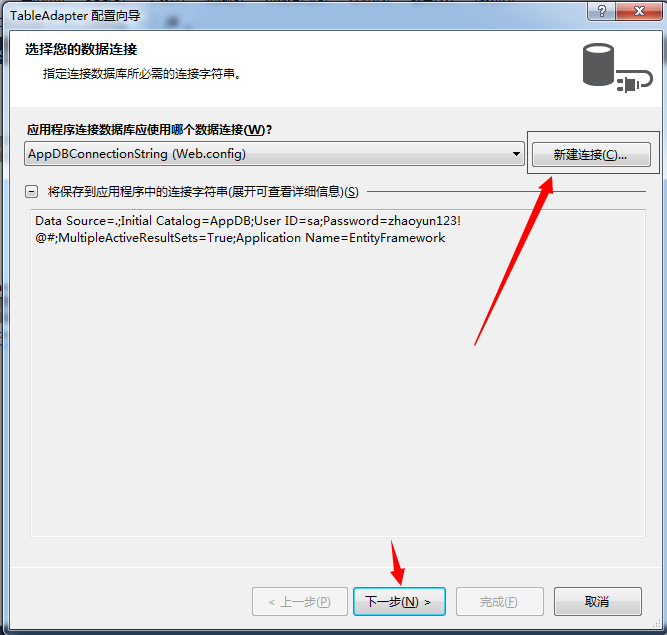
三、新建一个链接,最后它会在web.config生成一个节点
四、配置向导
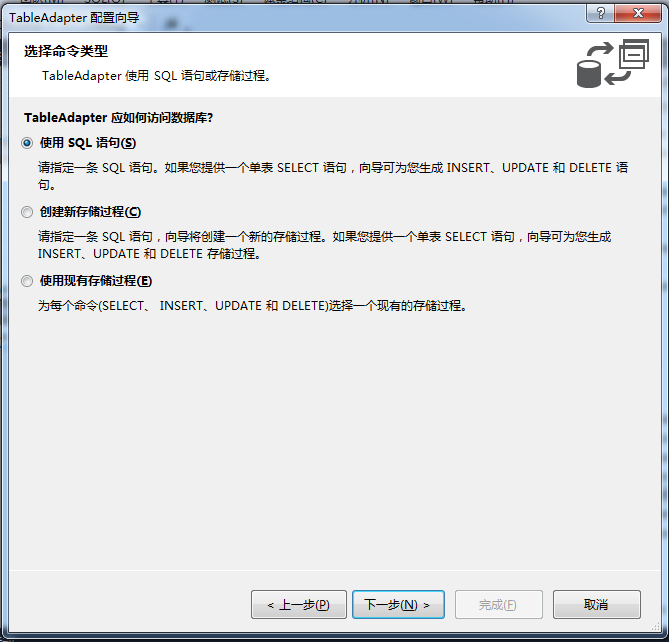
有多种方式供用户选择。我这里方便的使用了sql语句
输入select * from SysSample一条查询语句,接下来全勾上,每个勾都写得很清楚
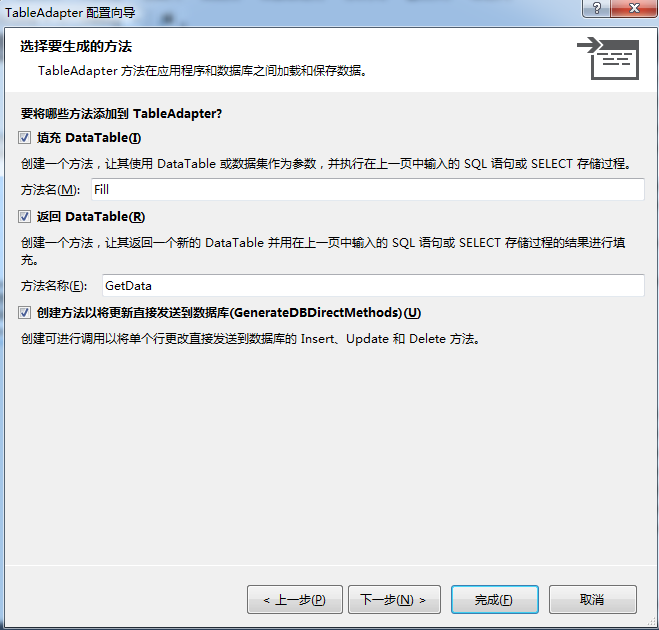
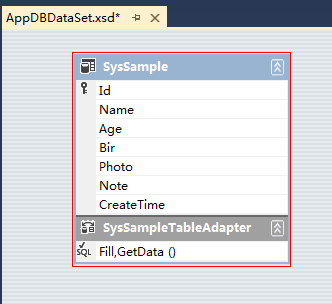
数据集已经创建完毕
五、创建RDL
新建一个文件夹。专门来存放rdl -----> Reports
在Reports下创建SysSampleReport.rdlc文件
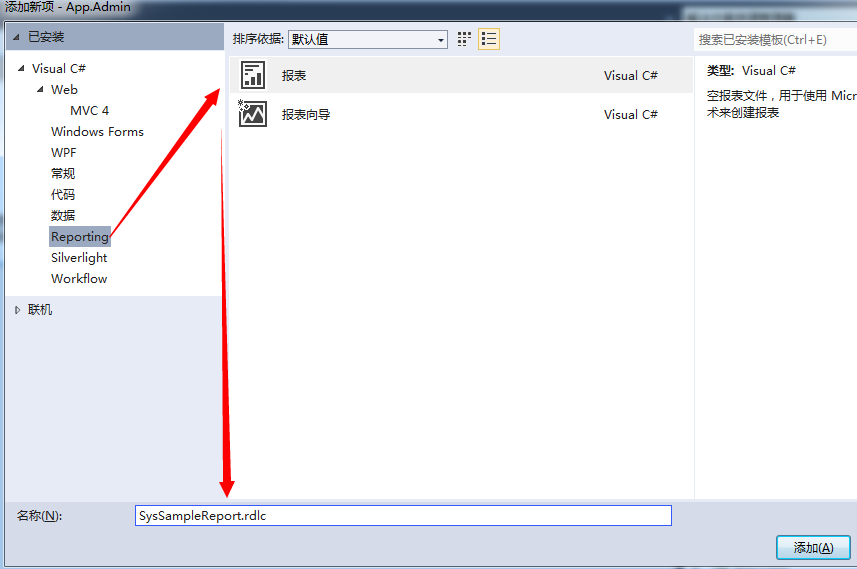
六、为报表创建数据集,数据源选择我们刚刚创建的AppDBDataSet数据源

七、随便添加一个图标常用的饼图和列表(老实说过如果不懂先右键)
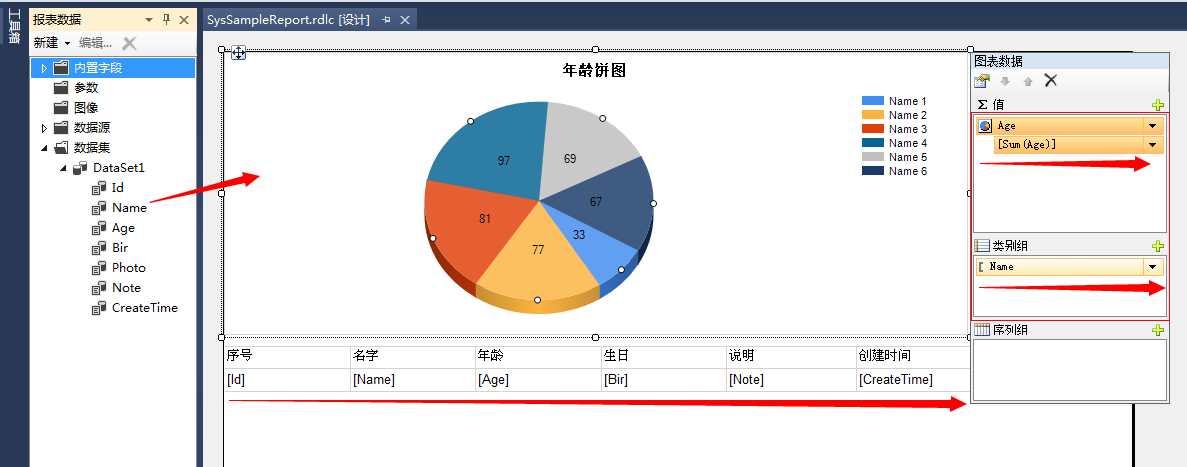
上面说的都是创建报表的基础。我们早在asp.net页面已经熟悉了,回到Controller
添加以下方法(type = PDF,Excel,Word )
所以呢。没有传说的那么神秘,靠输出来制作报表
- List<SysSampleModel> ds把读取到的列表赋予给ds
- localReport.ReportPath指定报表的路径
- ReportDataSource reportDataSource = new ReportDataSource("DataSet1", ds);指定数据集 DataSet1
填充好数据集,最后的前端就是调用 Reporting这个方法
在谷歌浏览器输出PDF可以直接在网页预览,如果是其他格式将获得保存对话框弹出
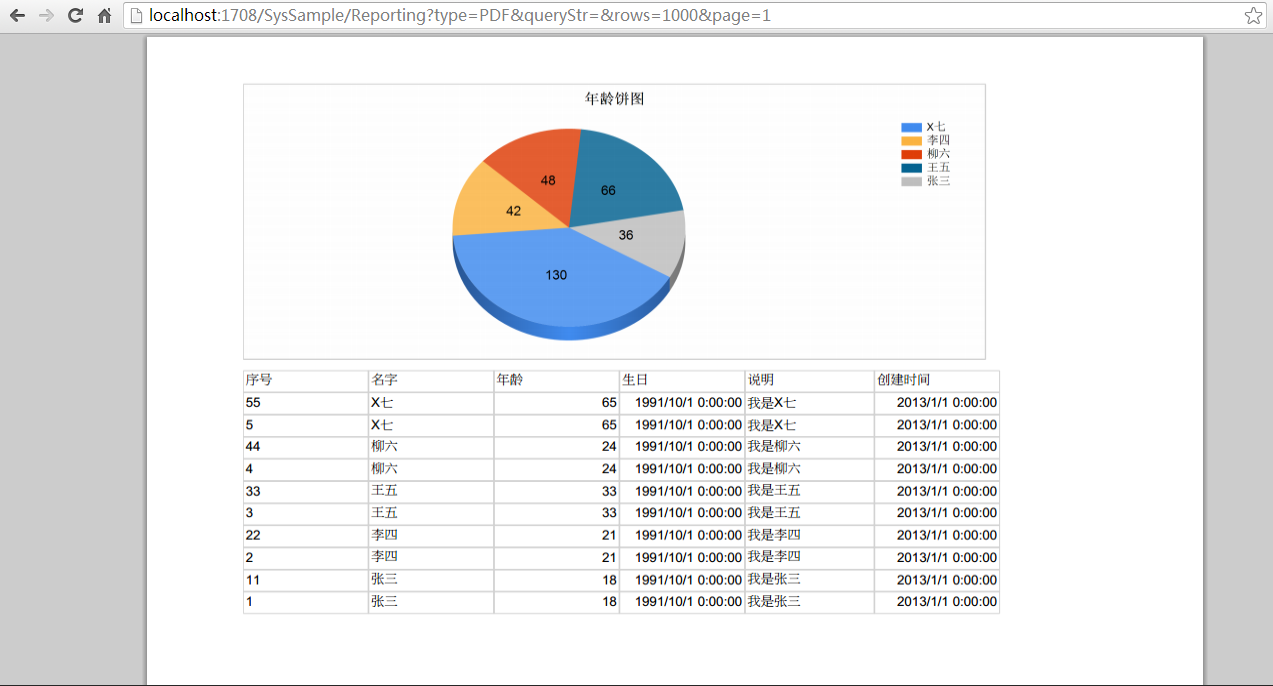
右键选择打印可以接本地打印机

相关文章
-

ASP.NET MVC5+EF6+EasyUI 后台管理系统(65)
ASP.NET MVC5+EF6+EasyUI 后台管理系统(65)
- 互联网
- 2026年05月04日
-
ASP.NET MVC5+EF6+EasyUI 后台管理系统(80)
ASP.NET MVC5+EF6+EasyUI 后台管理系统(80)
- 互联网
- 2026年05月04日
-
ASP.NET MVC——模型绑定
ASP.NET MVC——模型绑定
- 互联网
- 2026年05月04日
-

ASP.NET MVC4 学习笔记
ASP.NET MVC4 学习笔记
- 互联网
- 2026年05月04日
-

ASP.NET MVC4 新手入门教程之九
ASP.NET MVC4 新手入门教程之九
- 互联网
- 2026年05月04日
-

ASP.NET MVC3中Controller与View之间的数据传递
ASP.NET MVC3中Controller与View之间的数据传递
- 互联网
- 2026年05月04日