
Django2.1 + Python3.6 + nginx + uwsgi 部署到Ubuntu18.04
- 作者: 五速梦信息网
- 时间: 2026年06月03日 13:48
Django2.1 + Python3.6 + nginx + uwsgi 部署到Ubuntu18.04
材料准备
- 准备一个Django项目
- 准备一台Ubuntu18.04的主机
ssh连接到主机(腾讯云)
Mac直接在bash中输入ssh root@你的主机ip
Windows请下载ssh远程连接工具例如Putty
腾讯云默认不能以root身份登录,请使用以下方式登录
\( ssh -q -l ubuntu -p 22 你的主机ip<br/>
</code></pre>
<h2>配置Python3.6环境</h2>
<p><strong>Ubuntu18.04已经默认安装了python3.6.5,所以不需要再安装了,可使用python3命令查看</strong><br/><br/>
安装pip3:</p>
<pre><code>\) sudo apt install python3-pip
在命令行中输入pip3以验证是否安装成功。
接下来安装virtualenv和virtualenvwrapper:
\( pip3 install virtualenv<br/>
\) pip3 install virtualenvwrapper
#创建你项目的虚拟环境

$ mkvirtualenv django

创建虚拟环境的根目录


\( mkdir \)HOME/.virtualenvs

#配置环境变量

\( sudo vim ~/.bashrc<br/>
</code></pre>
<p>将以下内容放到最后面</p>
<pre><code>export WORKON_HOME=\)HOME/.virtualenvs

export VIRTUALENVWRAPPER_PYTHON=/usr/bin/python3

export VIRTUALENVWRAPPER_VIRTUALENV=~/.local/bin/virtualenv

source ~/.local/bin/virtualenvwrapper.sh
激活环境变量来生效:
\( source ~/.bashrc<br/>
</code></pre>
<p><img referrerpolicy="no-referrer" src="https://img2018.cnblogs.com/blog/1579698/201904/1579698-20190401142044443-2136627813.png"/></p>
<h2>安装Nginx</h2>
<pre><code>\) sudo apt-get install nginx

#查看是否运行

\( ps aux | grep nginx<br/>
</code></pre>
<p><img referrerpolicy="no-referrer" src="https://img2018.cnblogs.com/blog/1579698/201904/1579698-20190401142114235-967096323.png"/></p>
<p>安装完成后,在浏览器中输入你的ip地址,如果看到以下界面则说明安装完成!</p>
<p><img referrerpolicy="no-referrer" src="https://img2018.cnblogs.com/blog/1579698/201904/1579698-20190401142121758-1831641366.png"/></p>
<h3>安装Mysql并配置</h3>
<pre><code>\) sudo apt-get install mysql-server

#查看是否运行

\( ps aux | grep mysql<br/>
</code></pre>
<p><strong>接下来配置mysql的密码和权限问题</strong></p>
<pre><code>\) sudo mysql_secure_installation
执行后会弹出多个选择界面
1.是否安装密码校验插件

VALIDATE PASSWORD PLUGIN can be used to test passwords……

选择n
2.设置密码

Please set the password for root here.

New password:xxxxxx

Re-enter new password:xxxxxx
3.删除匿名用户(生产环境有必要删除)

By default, a MySQL installation has an anonymous user……

选择y
4.是否允许root用户远程登录

Normally, root should only be allowed to connect from

‘localhost’. ……

选择y
5.是否删除“测试”库

By default, MySQL comes with a database named ‘test’ that

anyone can access. This is also intended only for testing,……

选择y
6.是否立即生效

Reloading the privilege tables will ensure that all changes……

选择y
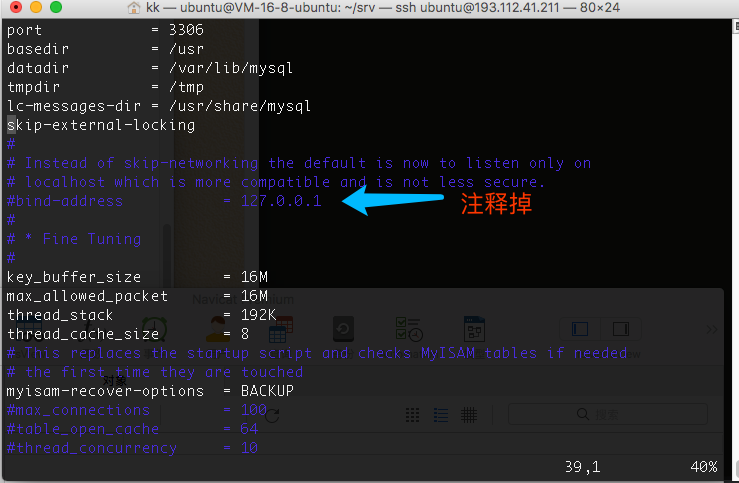
配置完mysql后,把bind-address注释掉,使得本机以外的ip都能连接进来:
$ sudo vim /etc/mysql/mysql.conf.d/mysqld.cnf

把这一行注释上


bind-address 127.0.0.1

#保存退出!wq
然后登录到mysql中
\( mysql -uroot -p<br/>
mysql> use mysql<br/>
mysql> update user set host=’%’ where user=‘root’;<br/>
mysql> grant all on *.* to root@'%' identified by '你的密码' with grant option;<br/>
flush privileges;<br/>
</code></pre>
<p><img referrerpolicy="no-referrer" src="https://img2018.cnblogs.com/blog/1579698/201904/1579698-20190401142212908-1415116083.png"/></p>
<p>重启mysql服务:</p>
<pre><code>\) service mysql restart
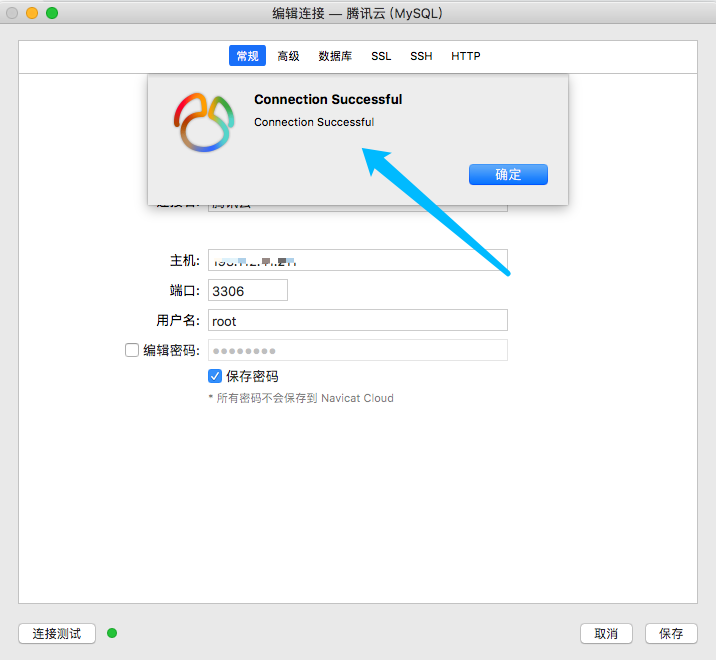
到此,mysql配置完成,可以在你的本地机上用navicat连接到远程服务器测试,方便操作数据库
测试Django项目能否正常运行
#进入虚拟环境

\( workon django<br/>
\) cd 你的项目根路径

#同步到数据库

\( python manage.py migrate
\) python manage.py runserver 0.0.0.0:8000
在你的本机上输入服务器ip:8000测试能否访问,如果能访问则接着往下看(此时static静态资源还没有被代理加载不出来)
安装uwsgi和测试
#首先进入虚拟环境

\( workon django<br/>
\) pip3 install uwsgi

然后先测试一下uwsgi能否拉起django项目
\( cd 你的项目根路径<br/>
\) uwsgi –http :8000 –module 你的项目名.wsgi
如果能拉起的话,就可以来配置nginx和uwsgi了。
nginx配置和uwsgi配置
创建自己的nginx.conf配置
vim my_nginx.conf
server {
listen    80;

server_name 你的ip地址或者域名;

charset    utf-8;
client_max_body_size 75M;
#代理django的媒体文件

location /media {


    alias 你的项目路径/media;<br/>


}

#代理django的静态文件

location /static {


    alias 你的项目路径/static;<br/>


}

#端口转发

location / {


    uwsgi_pass django;<br/>
    include    uwsgi_params;<br/>


}

}
配置完成后把文件复制到nginx目录下并重启服务:
\( cp my_nginx.conf /etc/nginx/conf.d/
\) service nginx restart
然后配置uwsgi.ini
\( vim uwsgi.ini<br/>
</code></pre>
<pre><code>[uwsgi]<br/>
chdir    = 你的项目根路径<br/>
module   = 你的项目名.wsgi<br/>
master   = true<br/>
processes = 10<br/>
socket   = 127.0.0.1:8000<br/>
vacuum   = true<br/>
virtualenv = /home/ubuntu/.virtualenvs/django<br/>
#你的项目的虚拟环境地址<br/>
</code></pre>
<h2>Django项目生产环境配置</h2>
<p>首先需要收集静态文件</p>
<pre><code>#收集静态文件<br/>
\) python manage.py collectstatic
在settings.py中,注释掉STATICFILES_DIRS
#STATICFILES_DIRS=[

#os.path.join(BASE_DIR,‘static’)

#]

加入 STATIC_ROOT=os.path.join(BASE_DIR,‘static’)
settings.py中,debug改为True:
DEBUG = True

ALLOWED_HOSTS = [‘*’]
启动项目,部署成功
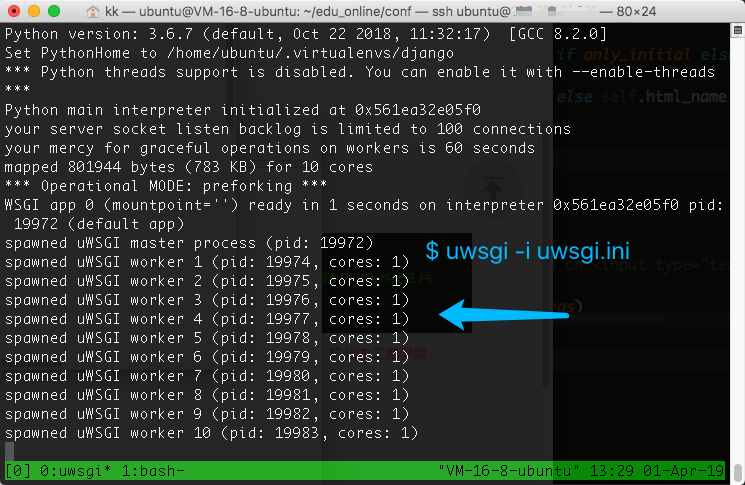
来到uwsgi.ini目录下
uwsgi -i uwsgi.ini
在浏览器中输入服务器ip地址
成功访问
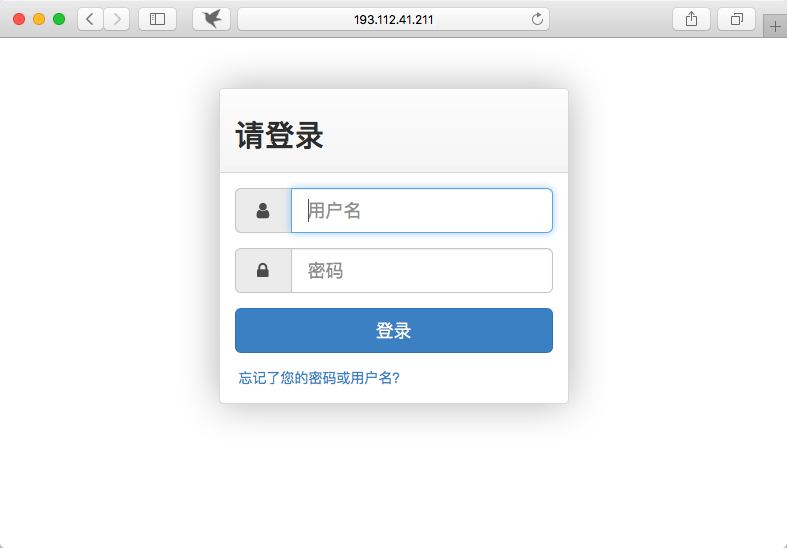
部署成功!
以上就是Ubuntu18.04的部署
** 如果想在Ubuntu16.04部署,大致步骤是一模一样的,只是Ubuntu16.04中预装了python2没有python3,需要自行安装python3和pip3,仅仅多了此步骤而已!**
相关文章
-
Django——Auth模块(用户认证模块)
Django——Auth模块(用户认证模块)
- 互联网
- 2026年06月03日
-

Django—auth模块
Django—auth模块
- 互联网
- 2026年06月03日
-
Django的Admin站点管理
Django的Admin站点管理
- 互联网
- 2026年06月03日
-
Django【第9篇】:Django之用户认证auth模块
Django【第9篇】:Django之用户认证auth模块
- 互联网
- 2026年06月03日
-
Django:forms局部函数、cookie、sesion、auth模块
Django:forms局部函数、cookie、sesion、auth模块
- 互联网
- 2026年06月03日
-

Django 自带认证功能auth模块和User对象的基本操作
Django 自带认证功能auth模块和User对象的基本操作
- 互联网
- 2026年06月03日



